Reputations-Manager
Nach der Abnahme: Automatische Dankesnachricht, Bewertungs- und Empfehlungs-Anfrage an den Kunden, um Wachstum und Ruf aufzubauen.
Kurz gesagt
Der Reputations-Manager sendet nach der Abnahme automatisch drei Touchpoints: Dankesnachricht mit PDF (nach 5 Min), Bewertungs-Anfrage (nach 3 Tagen), Empfehlungs-Link (nach 10 Tagen). Du genehmigst jeden im Postfach, bevor er raus geht. Meister-Feature, automatisch aktiv. Du brauchst nur Deinen Google-Bewertungslink in den Einstellungen.
So geht's
Nichts aktivieren, läuft automatisch
Ab dem Meister-Tarif ist der Reputations-Manager automatisch aktiv. Du musst keinen Schalter umlegen: Sobald Du ein Abnahmeprotokoll unterschreibst, plant er die drei Touchpoints von selbst.
Das Einzige, was Du einrichten solltest, ist Dein Google-Bewertungslink (siehe unten). Fehlt er, geht keine Bewertung verloren. Die Anfrage springt dann als Hinweiskarte in Dein Postfach, statt mit leerem Link rauszugehen.
Abnahmeprotokoll unterschreiben
Sobald Du das Abnahmeprotokoll unterschreibst, wird der Workflow gestartet:
- Gehe zu Projekte → [Projekt-Name] → Abnahme-Tab
- Durchlaufe die Checkliste mit dem Kunden
- Unterschreibe zusammen mit dem Kunden
Das System erstellt danach automatisch die drei geplanten Touchpoints im Hintergrund.
Dankesnachricht genehmigen und versenden
Nach ungefähr 5 Minuten erscheint die erste Karte im Postfach (KI-Crew → Deine Vorschläge):
- Öffne die Karte Dankesmail mit Abnahmeprotokoll
- Überprüfe den Text und die PDF-Vorschau
- Klicke Absenden, um die Email an den Kunden zu senden
Die Mail enthält den Link zum unterzeichneten Abnahmeprotokoll-PDF.
Google-Bewertungslink hinterlegen (die wichtigste Einrichtung)
Damit die Bewertungs-Anfrage versendet werden kann, brauchst Du einen Link zu Deinem Google Business Profile:
- Gehe zu Einstellungen → Firmendaten
- Suche das Feld Google-Bewertungslink
- Kopiere die Review-URL aus Deinem Google Business Profile (Format:
https://g.page/r/...) - Einfügen und speichern
Ohne diesen Link springt die Bewertungs-Anfrage mit einer Hinweiskarte in Dein Postfach (wir erinnern Dich, ihn einzutragen).
Bewertungs-Anfrage versenden
Nach 3 Tagen ab dem Versand der Dankesnachricht erscheint die nächste Karte:
- Öffne die Karte Bewertungs-Nachfrage
- Überprüfe den Entwurfstext (KI-generiert, angepasst an Dein Gewerk)
- Klicke Absenden
Der Link im Text führt den Kunden direkt zu Deinem Google-Bewertungsformular.
Empfehlungs-Link versenden
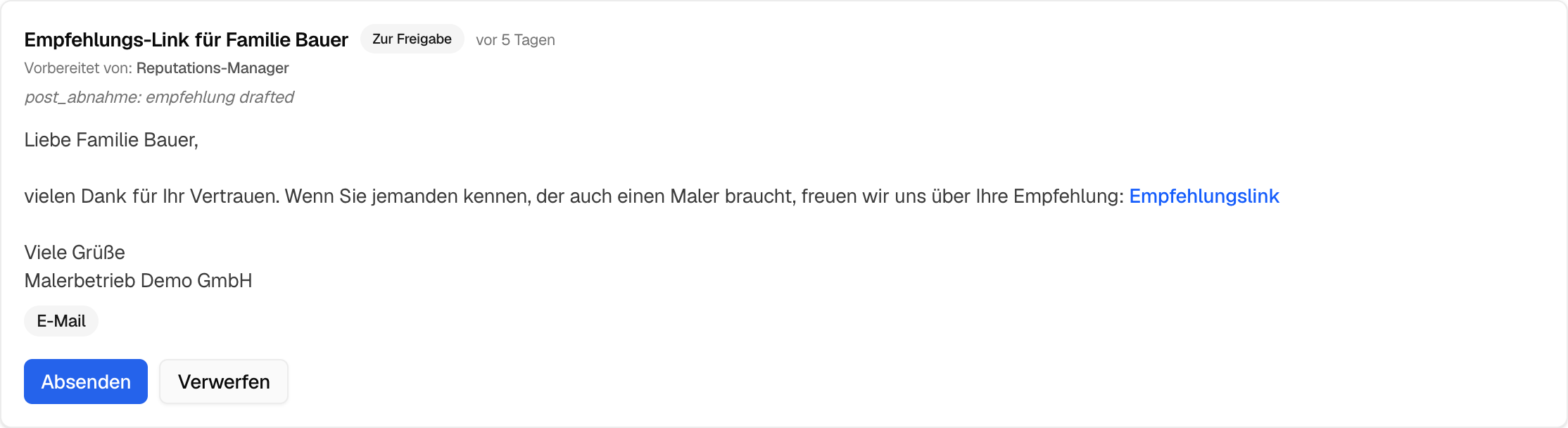
Nach 10 Tagen ab Workflow-Start kommt die dritte Karte:
- Öffne die Karte Empfehlungs-Link
- Das System generiert automatisch einen geheimen Link (
/e/{token}) - Klicke Absenden
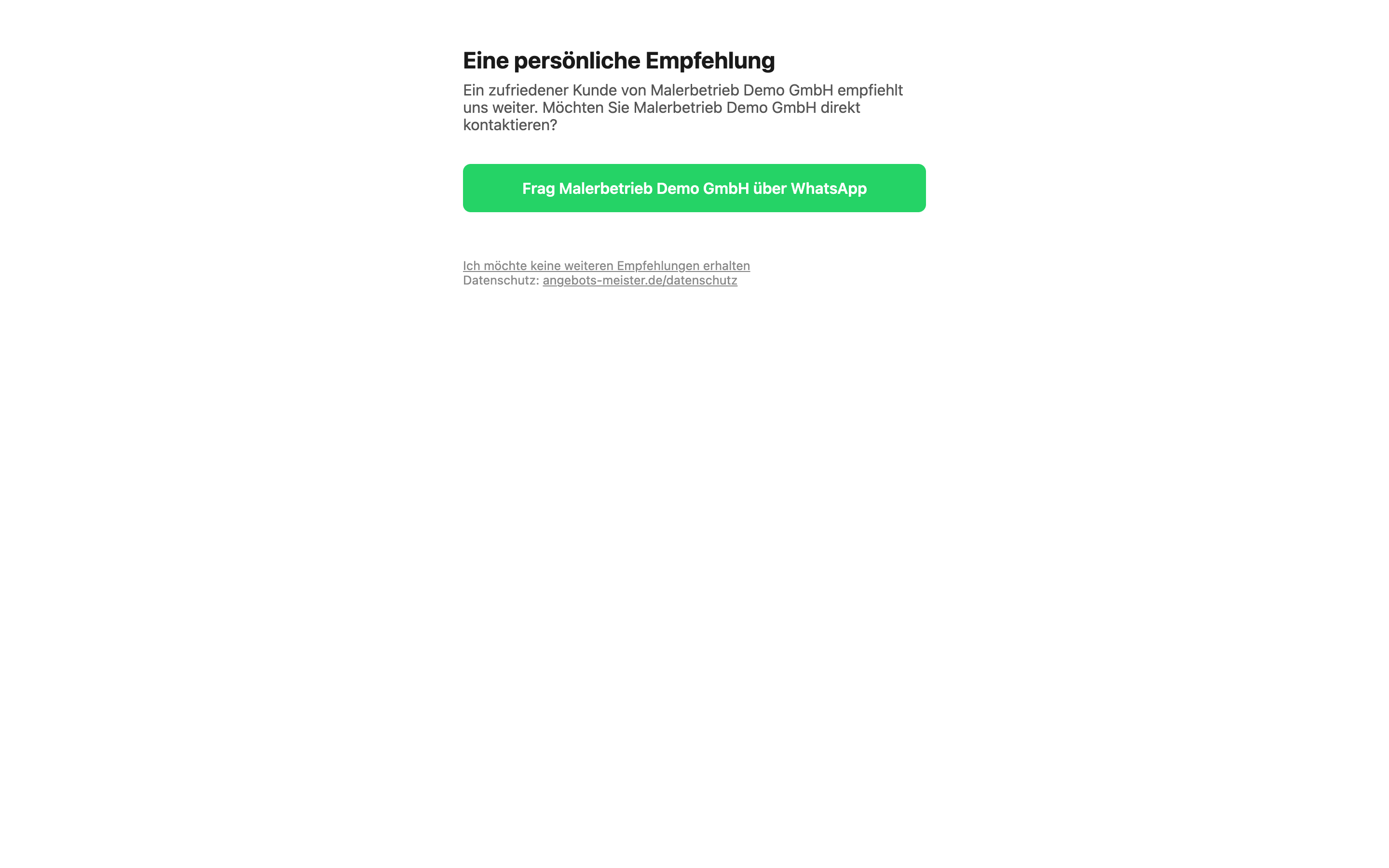
Das System wählt automatisch den besten Kanal: Wenn der Kunde WhatsApp hat und Du WhatsApp aktiviert hast, geht es via WhatsApp. Sonst via Email.
Der Kunde landet auf einer gebrandeten Seite und kann Dich über den Link mit Freunden teilen.
Tracking und Überblick
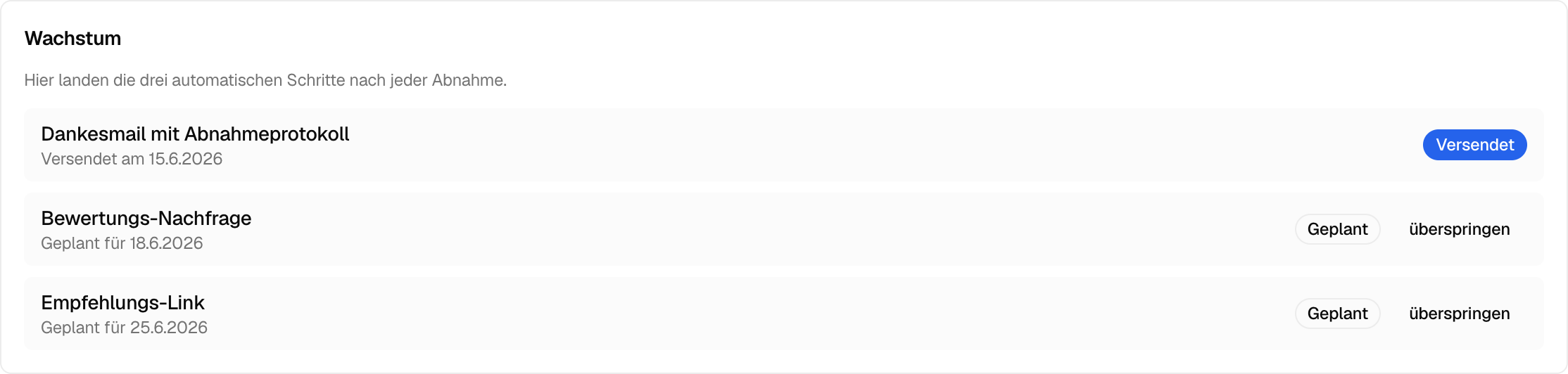
Im Projekt-Detail unter Wachstum siehst Du den Status aller drei Touchpoints:
- Versendet (grüner Chip): Mail ist raus, Zeitstempel zeigt wann
- Im Postfach (oranger Chip): Wartet auf Deine Genehmigung
- Geplant (grauer Chip): Noch nicht fällig, mit Überspringen-Button
Du kannst Events auch manuell überspringen, wenn ein Kunde z.B. die Anfrage nicht möchte.