Einstellungen
Verwalte Firmendaten, Gewerke, Stundensätze, Kalkulation, Nummernkreise, Preishistorie, Anfragen weiterleiten, Abo und Kontodaten in Angebotsmeister.
Kurz gesagt
Im Browser findest du alles unter Einstellungen in der Seitenleiste, in der App unter dem Tab Mehr. Im Browser speichern Änderungen automatisch, in der App tippst du oben rechts auf Speichern. Nur der Inhaber kann Firmendaten, Kalkulation und Abo ändern.
So geht's
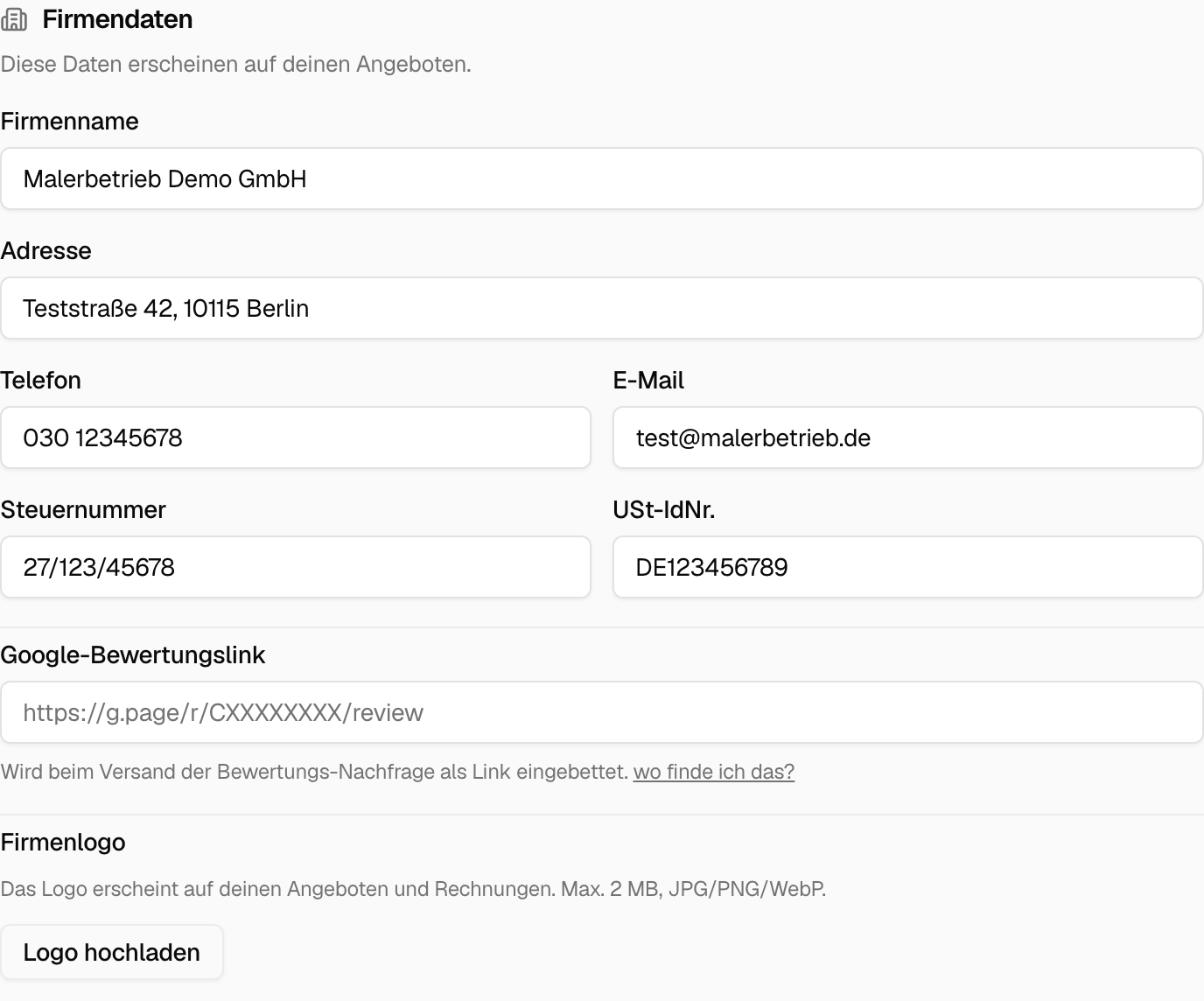
Firmendaten eintragen
Im Browser: Einstellungen → Firmendaten. Hier gibst du ein:
- Firmenname (Pflicht)
- Adresse, Telefon, E-Mail
- Steuernummer und USt-IdNr.
- Google-Bewertungslink
- Firmenlogo (steht im Briefkopf deiner Angebote und Rechnungen)
- Bankverbindung (Bank, IBAN, BIC). Du brauchst sie für Rechnungen und die E-Rechnung.
- Unter „Steuer & Buchhaltung“: Kleinunternehmer (§ 19 UStG) und DATEV-Kontenrahmen (SKR 03 oder SKR 04)
In der App sind das getrennte Punkte: Mehr → Firmendaten, Mehr → Bankverbindung und Mehr → Steuer-Regelung.
Mitglieder deines Betriebs können diese Daten nicht ändern. Im Browser sehen sie in den Einstellungen nur Hilfe & Feedback und Anfragen weiterleiten, in der App sind die Felder gesperrt.
Gewerke und Stundensätze festlegen
Im Browser unter Einstellungen → Gewerk & Kalkulation wählst du mindestens ein Gewerk (Maler, SHK, Elektro usw.), in der App unter Mehr → Gewerke. Das bestimmt, welche Arbeitsschritte die KI beim Angebotschreiben vorschlägt.
Dann trägst du deine Stundensätze ein:
- Meister - was du für deine Stunde verlangst
- Geselle - Rate für Gesellen
- Helfer - Rate für ungelernte Helfer
Diese Sätze nutzt Angebotsmeister zur Kalkulation, wenn du eine Position mit Arbeitsminuten hinterlegst. In der App stehen sie unter Mehr → Preise & Kalkulation.

Zeitfaktoren (Arbeitsschritte) anpassen
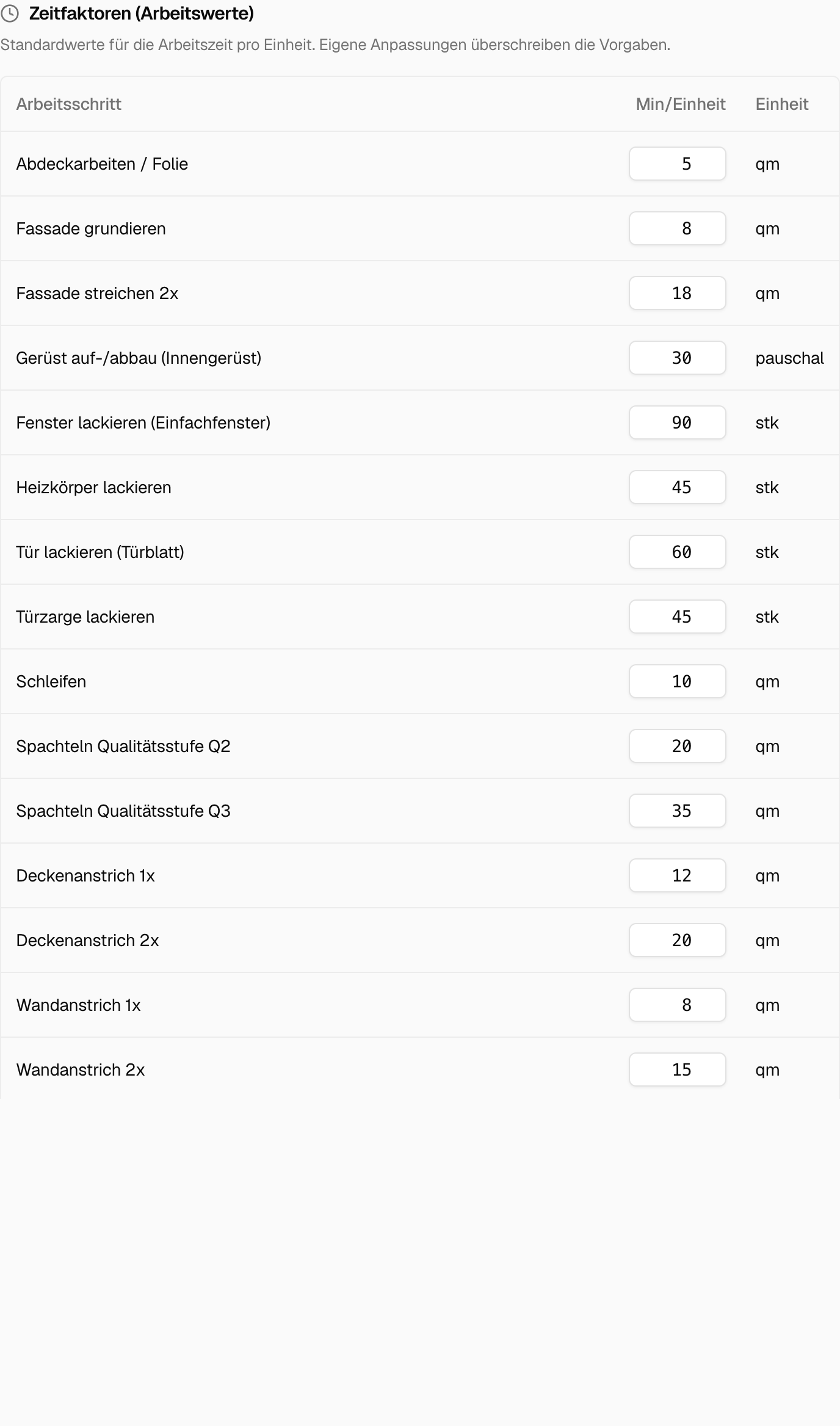
Unter „Zeitfaktoren (Arbeitswerte)“ findest du im Browser eine Tabelle mit Standard-Arbeitsvorgängen (z.B. "Wand vorbereiten", "Streichen"). Jeder hat eine Standardzeit pro Arbeitsschritt.
Du kannst diese Zeiten nach oben oder unten anpassen. Die Änderung speichert sich automatisch. Nutze das, um deine realen Arbeitsabläufe abzubilden. Zeitfaktoren und gelernte Zeitfaktoren gibt es ab dem Geselle-Plan. Stundensätze und Zuschläge kann jeder Plan einstellen.
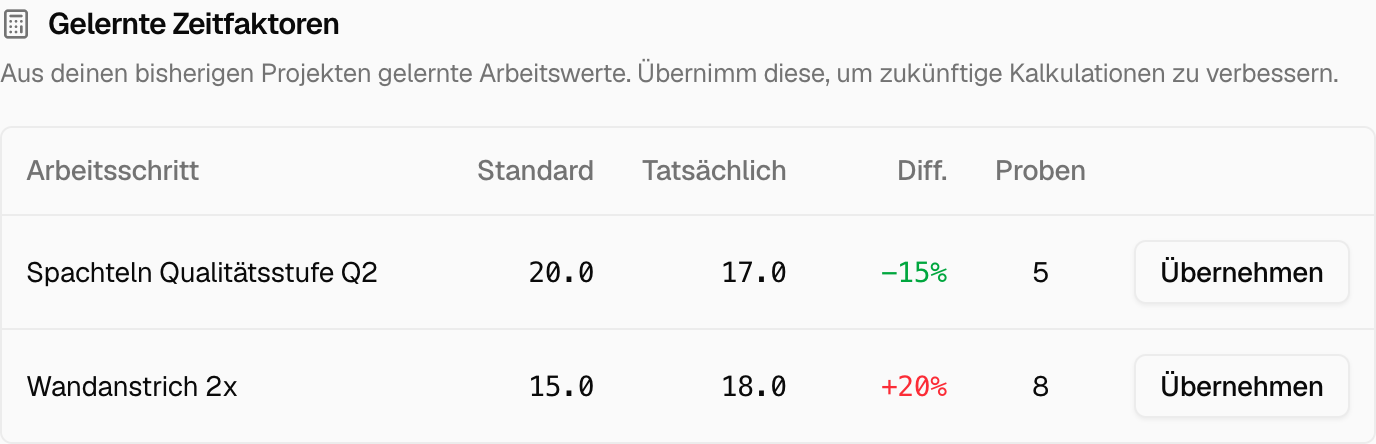
Gelernte Faktoren: Angebotsmeister lernt mit der Zeit, wie lange Arbeitsschritte in deinem Betrieb wirklich dauern (aus deinen abgeschlossenen Projekten mit Zeiterfassung). Diese "gelernten" Faktoren siehst du unter "Gelernte Zeitfaktoren". Du kannst sie per Klick übernehmen.
Nummernkreise konfigurieren
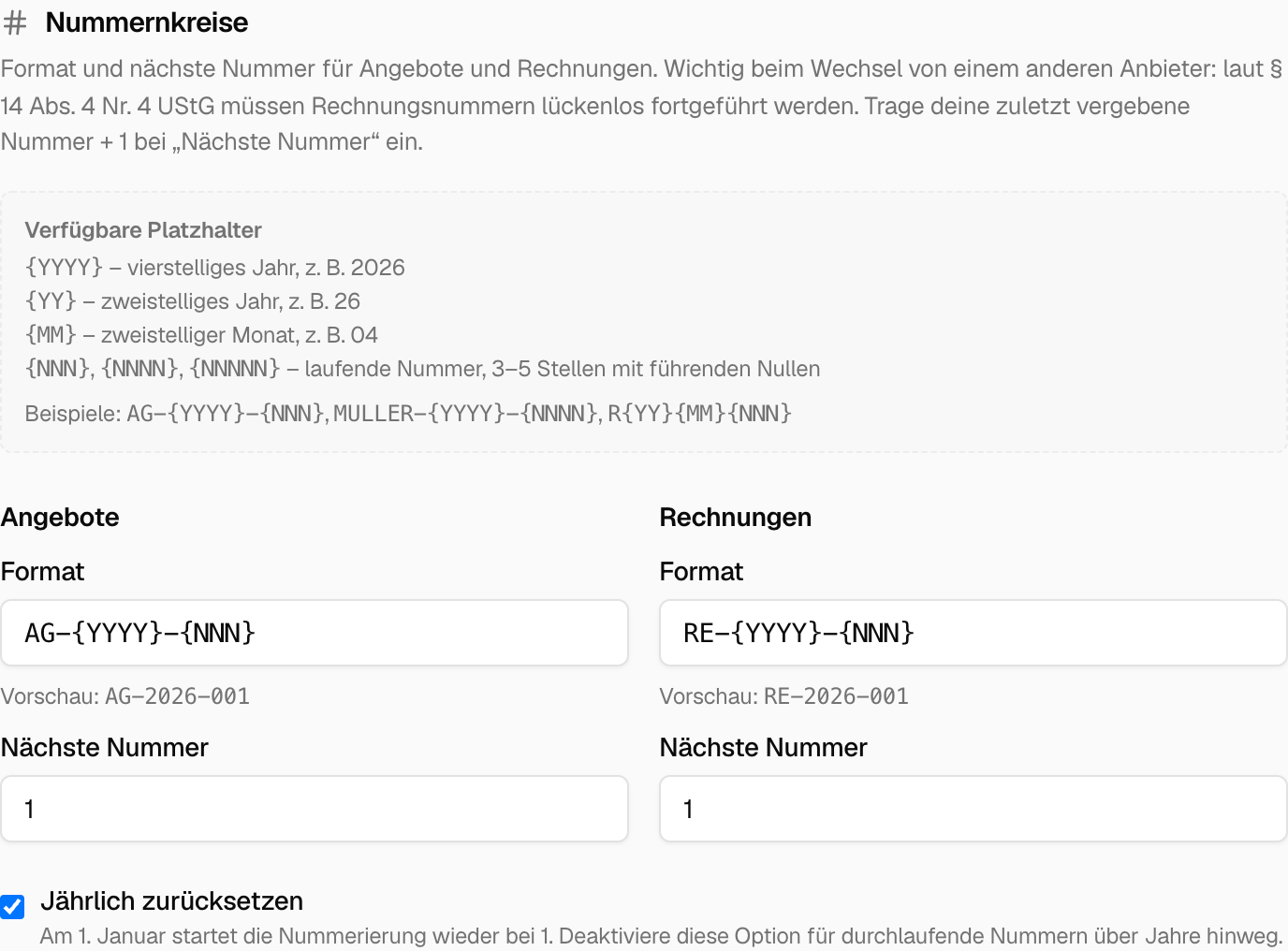
Im Browser unter Einstellungen → Angebote & Rechnungen im Abschnitt „Nummernkreise“, in der App unter Mehr → Angebots- & Rechnungsnummern stellst du ein, wie deine Angebots- und Rechnungsnummern aussehen:
- Format - z.B.
AG-{YYYY}-{NNN}für "AG-2026-001", "AG-2026-002" etc. - Nächste Nummer - wird automatisch hochgezählt
- Jährlich zurücksetzen - Wenn aktiv, fängt die laufende Nummer am 1. Januar wieder bei 1 an
Die Vorschau unter dem Format zeigt dir direkt, wie die nächste Nummer aussieht. Mehr dazu unter Nummernkreise.
Preishistorie verwalten
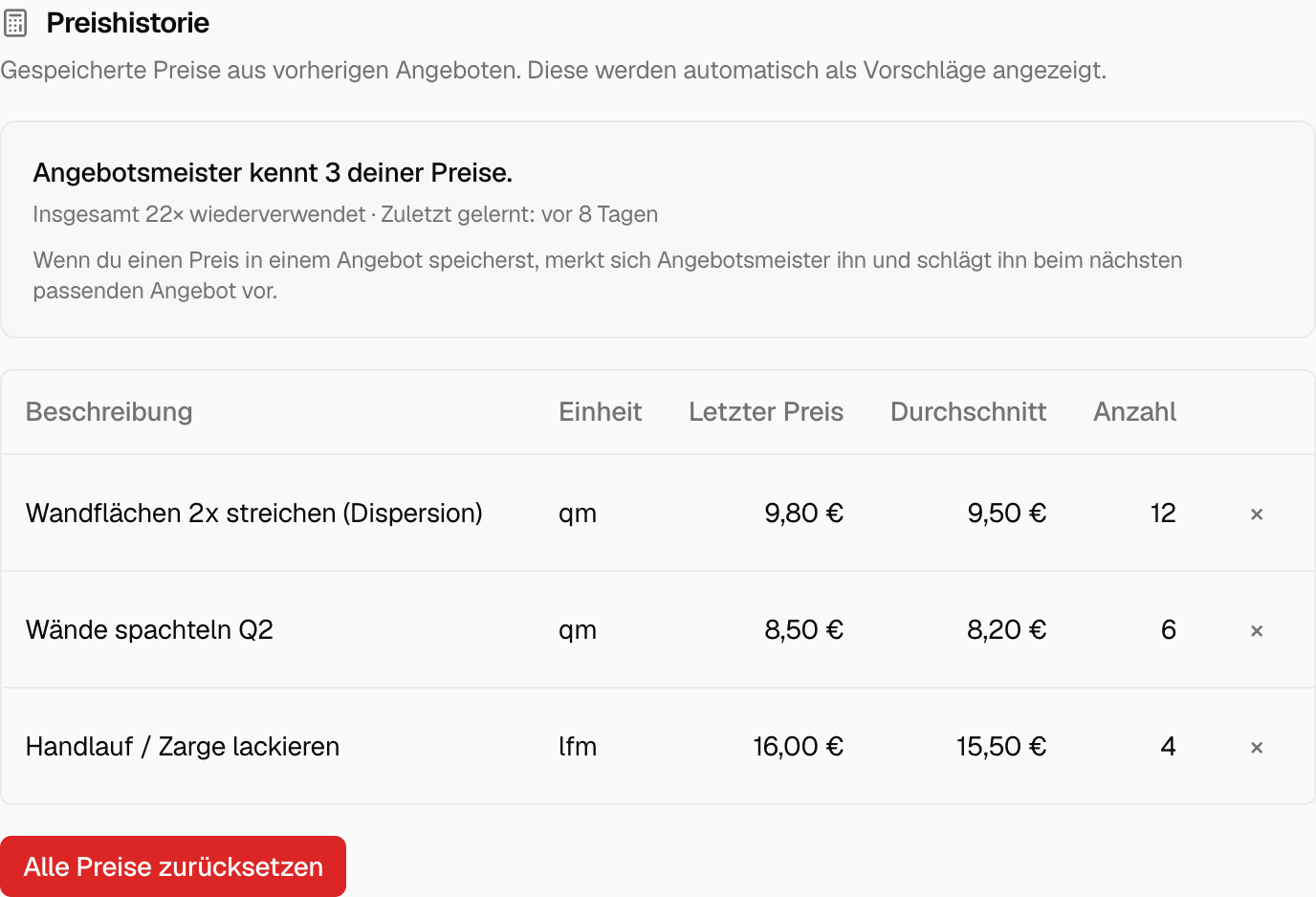
Im Browser weiter unten unter Einstellungen → Angebote & Rechnungen, in der App unter Mehr → Preishistorie: Angebotsmeister merkt sich Preise, die du verwendet hast. Wenn du später eine ähnliche Position erstellst, schlägt dir die App den bisherigen Preis vor.
Hier siehst du alle gespeicherten Preise mit:
- Beschreibung
- Letzter Preis
- Durchschnitt über mehrere Einsätze
- Nutzungszahl
Du kannst einzelne Preise löschen oder alles auf einmal mit "Alle Preise zurücksetzen" löschen.
Google-Bewertungslink hinterlegen
Unter Einstellungen → Firmendaten (in der App Mehr → Firmendaten) findest du das Feld „Google-Bewertungslink“. Füge hier deine Google-Geschäftsseite ein.
Angebotsmeister nutzt das später, um nach abgeschlossenen Projekten automatisch eine höfliche Bitte um eine Google-Bewertung zu verschicken.

Kleinunternehmer §19 UStG (falls zutreffend)
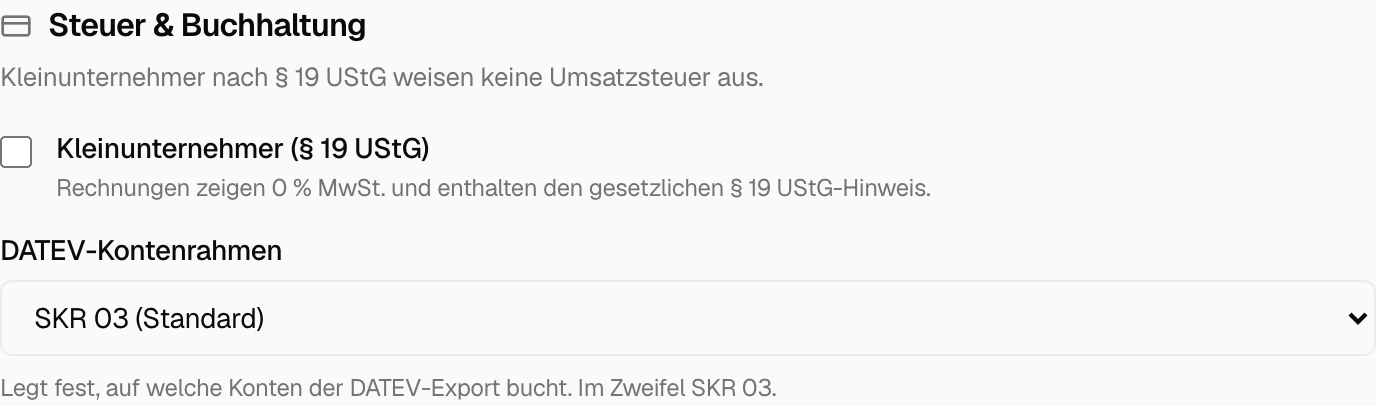
Im Browser unter Einstellungen → Firmendaten im Abschnitt „Steuer & Buchhaltung“, in der App unter Mehr → Steuer-Regelung: Schalte „Kleinunternehmer (§ 19 UStG)“ ein, wenn du keine Umsatzsteuer ausweist.
Dann zeigen deine Angebote und Rechnungen automatisch 0% Steuersatz und den gesetzlichen Hinweis. DATEV und ZUGFeRD-Export berücksichtigen das auch.
Anfragen weiterleiten
Unter Einstellungen → Anfragen weiterleiten (in der App Mehr → Anfragen weiterleiten) steht die Adresse deines Betriebs, an die du Kundenanfragen per Mail weiterleitest, mit einem Knopf zum Kopieren. Darunter siehst du, wie viele der fünf Entwürfe aus Anfragen du diesen Monat schon hattest.
Unter "Wer weiterleiten darf" stehen die Adressen, die immer erlaubt sind, und jede weitere Adresse, die bestätigt ist oder noch auf Bestätigung wartet. Eine weitere Adresse entfernst du mit dem Papierkorb. Steht noch kein Firmenname in den Firmendaten, gibt es noch keine Adresse. Die Seite führt dich dann zu den Firmendaten.
Mehr dazu unter Anfragen weiterleiten.
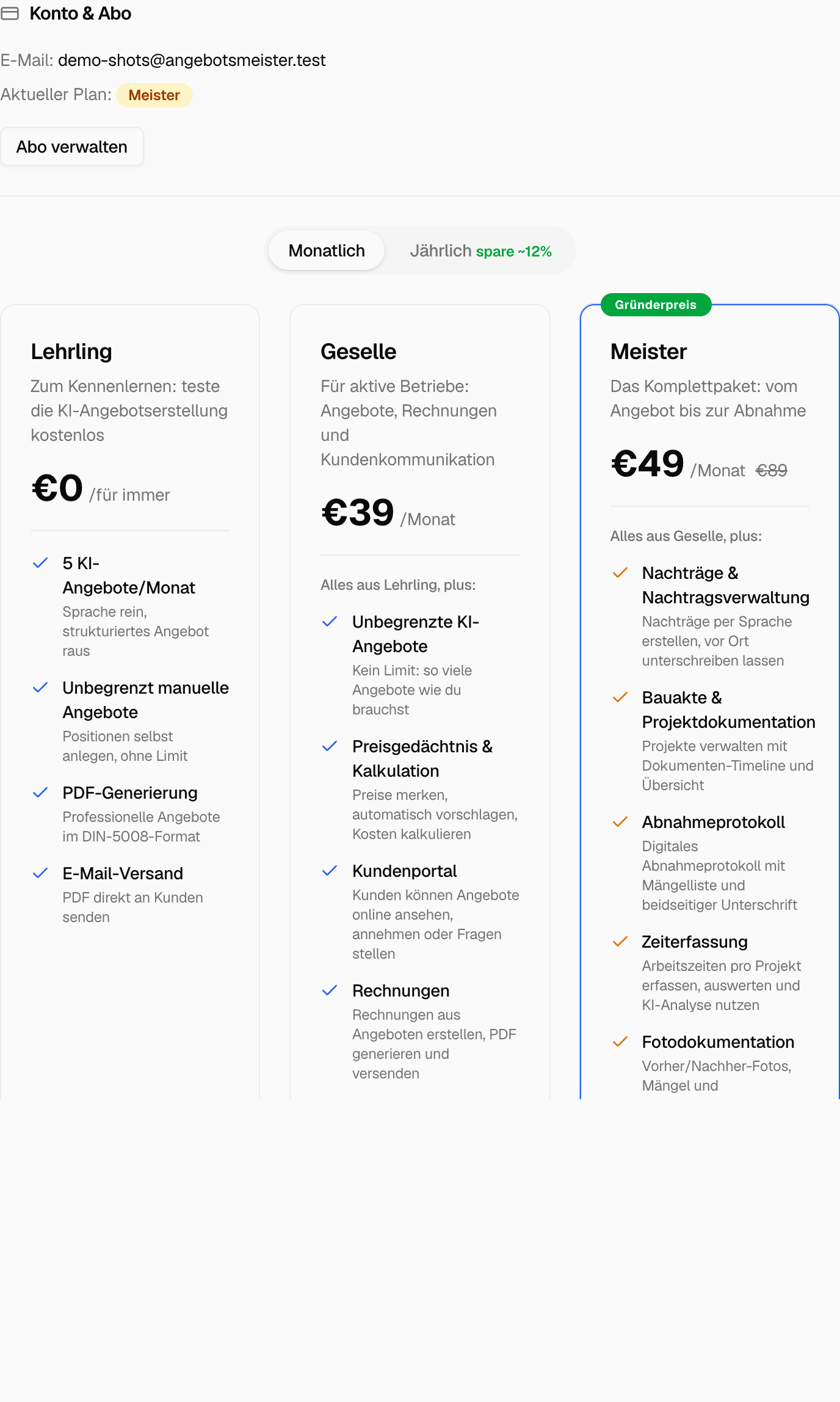
Abo-Status prüfen und Tarif wechseln
Im Browser unter Einstellungen → Konto siehst du in der Karte „Konto & Abo“:
- Deine Login-Adresse
- Wie viele KI-Angebote und KI-Rechnungen du diesen Monat noch erzeugen kannst
- Mit Abo: deinen Plan (Geselle oder Meister), das nächste Abrechnungsdatum und den Knopf Abo verwalten. Er öffnet das Stripe-Kundenportal.
- Darunter die drei Pläne mit Geselle wählen und Meister wählen. Hast du schon ein Abo, heißen sie Zu Geselle wechseln und Zu Meister wechseln und stellen dein bestehendes Abo um, statt ein zweites abzuschließen
In der App siehst du deinen Plan und dein Kontingent oben unter Mehr. Buchen kannst du dort nicht. Wie du wechselst, steht unter Tarif wechseln.