
Angebot scannen (Konkurrenz & alte Angebote)
Fotografier ein Angebot oder eine Rechnung auf Papier: Die KI liest die Positionen ab. Alte Angebote importierst du samt Preisen, Konkurrenz-Angebote vergleichst du mit deinen Preisen.
Kurz gesagt
Der Scan liest Dokumente: ein Angebot oder eine Rechnung auf Papier oder als PDF. Die KI liest die Positionen ab, danach:
- Eigenes Angebot: importieren. Du bekommst einen Entwurf mit den Positionen, und die Preise landen in deiner Preishistorie.
- Konkurrenz-Angebot: Preise vergleichen und auf Wunsch ein Gegenangebot mit deinen Preisen erstellen (ab Geselle).
Kein Baustellenfoto
Ein Foto von der Baustelle, einem Raum oder einer Wand kann der Scan nicht lesen. Für ein neues Angebot sprichst du den Auftrag ein, siehe Angebot per Sprache. Fotos zur Dokumentation eines Auftrags gehören in die Bauakte.
So geht's
Scan starten
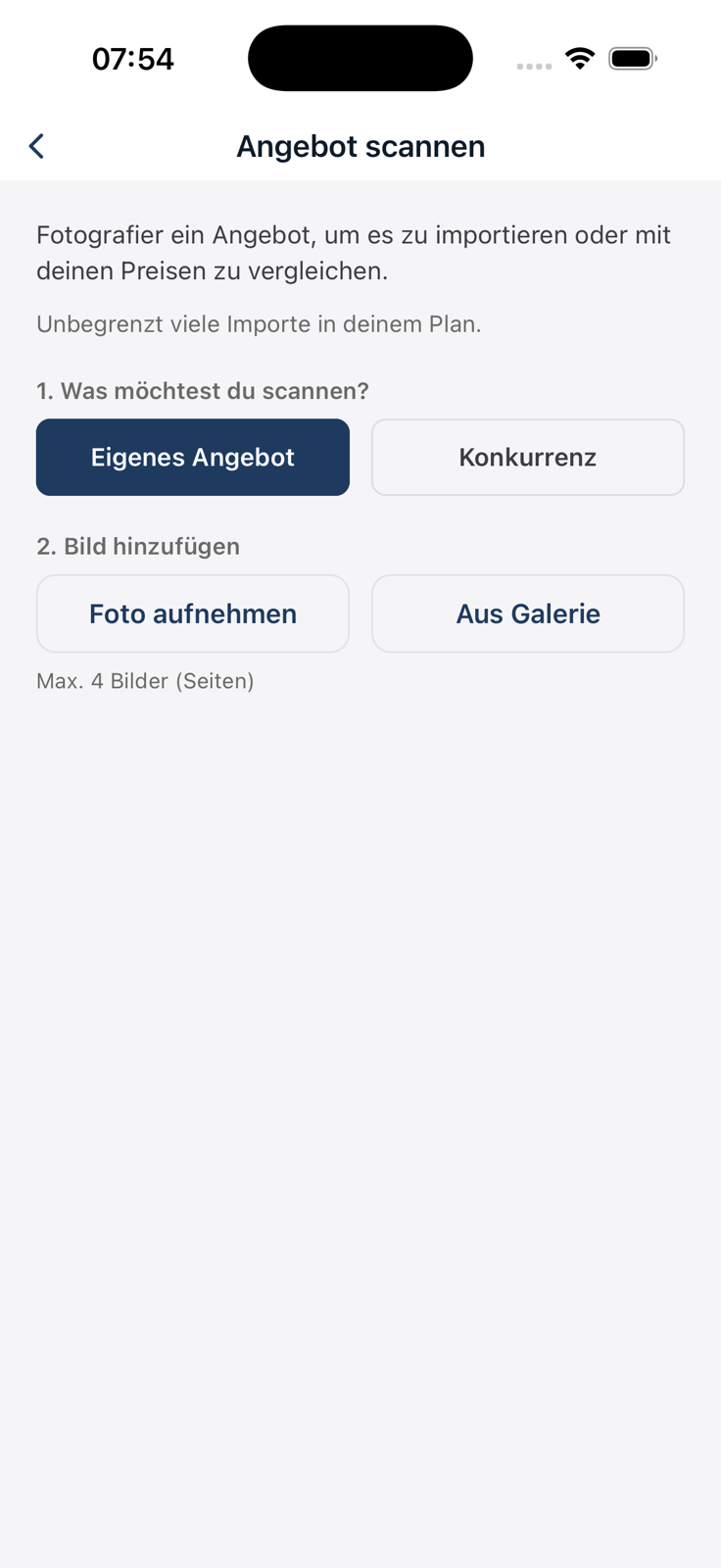
- In der App: Im Tab Aufträge tippst du oben rechts auf das Scan-Symbol („Angebot scannen“). Unter „1. Was möchtest du scannen?“ wählst du Eigenes Angebot oder Konkurrenz.
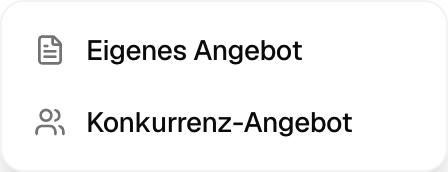
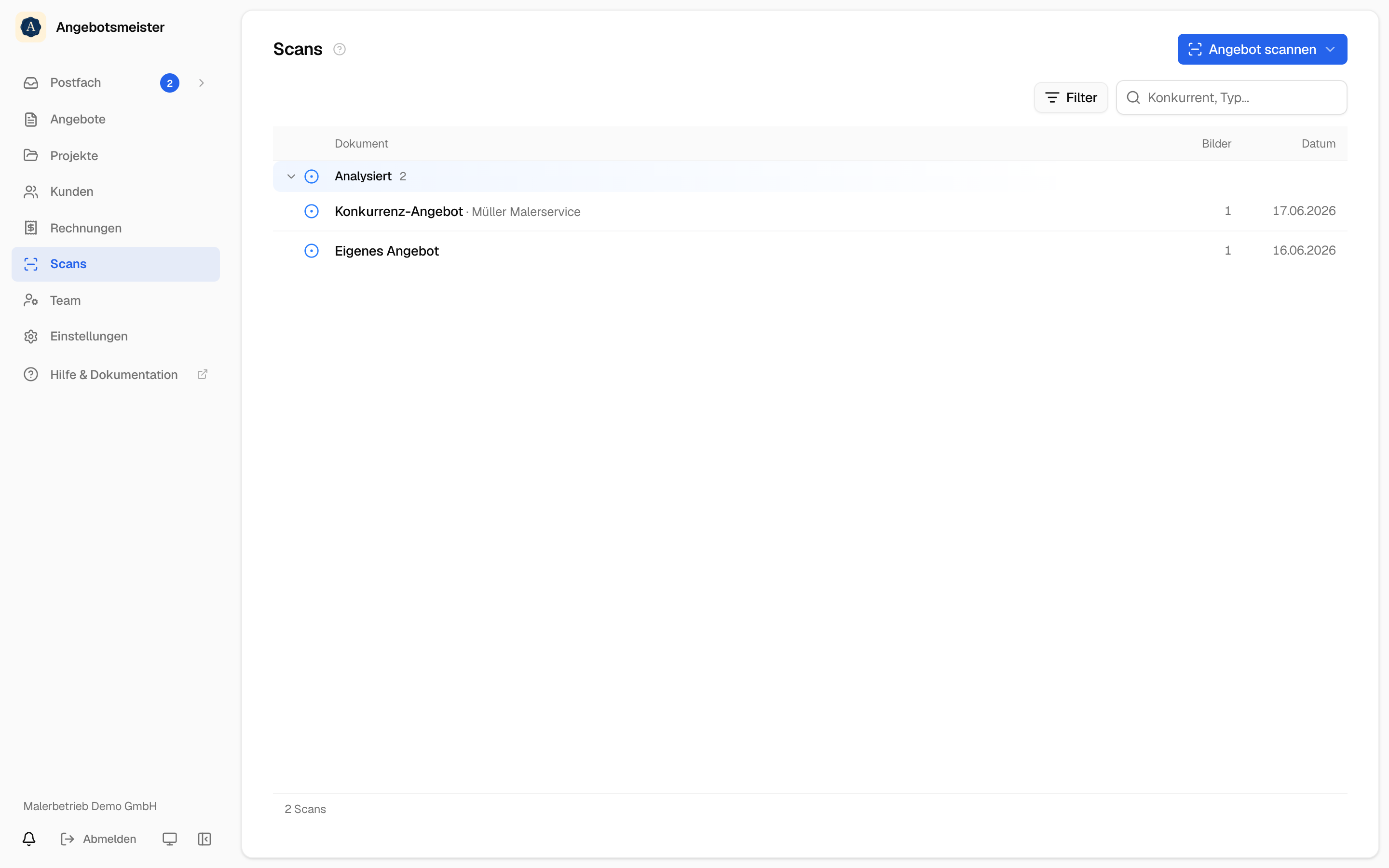
- Im Browser: In der Seitenleiste auf Scans, dann oben rechts auf Angebot scannen. Im Menü wählst du Eigenes Angebot oder Konkurrenz-Angebot, danach öffnet sich die Dateiauswahl.
Eigenes Angebot heißt: ein altes Angebot oder eine alte Rechnung von dir, deren Positionen und Preise du übernehmen willst. Konkurrenz-Angebot heißt: das Angebot eines Mitbewerbers, das dir ein Kunde gezeigt hat.
Seiten fotografieren oder hochladen
Bis zu 4 Seiten pro Scan, die KI liest sie zusammen als ein Dokument.
- In der App: Foto aufnehmen oder Aus Galerie, ein Foto pro Seite. Dann auf Analysieren.
- Im Browser: Bilder (JPEG, PNG, GIF, WebP) oder PDFs aus dem Datei-Browser, bis 32 MB und höchstens 100 Seiten pro PDF.
Die KI liest das Dokument
Je nach Umfang dauert das einige Sekunden bis etwa eine Minute. Die KI liest:
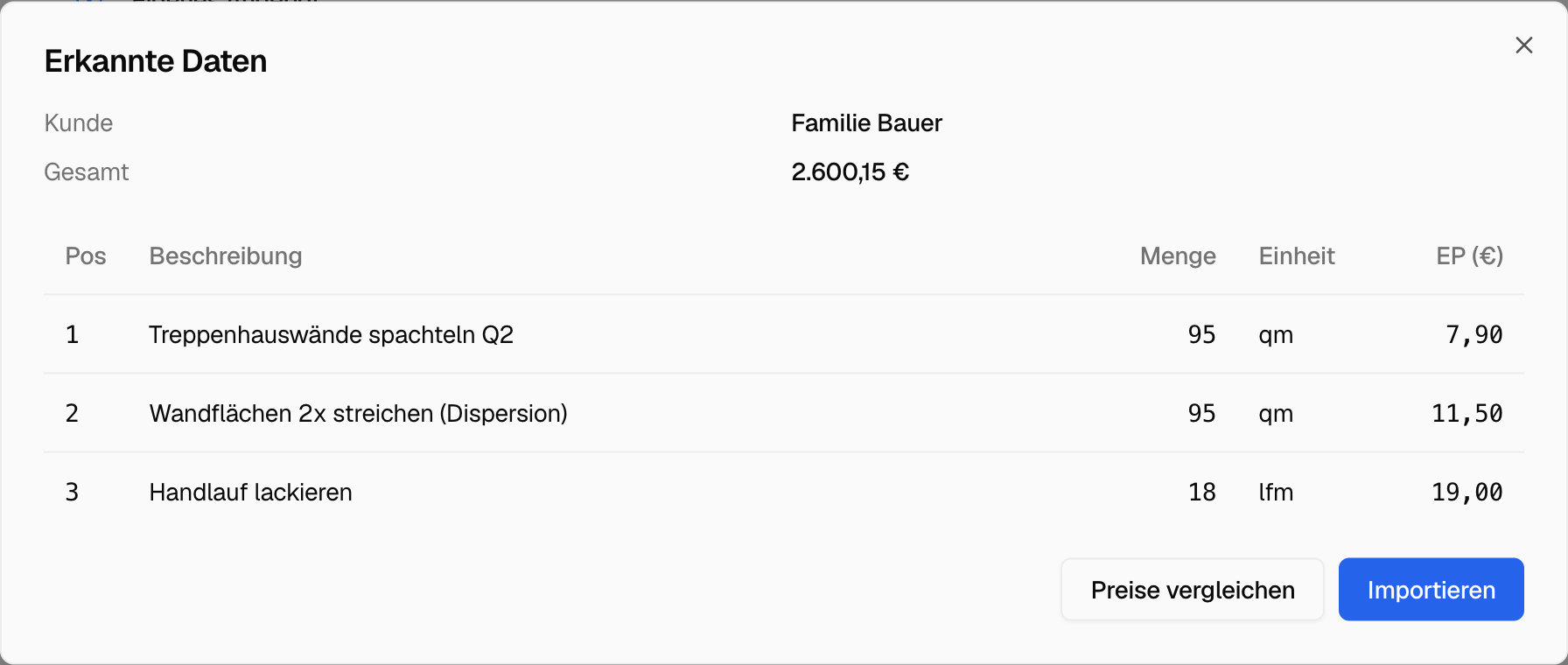
- Dokumentinfos: Kunde, Angebots- bzw. Rechnungsnummer, Gesamtbetrag
- Positionen: Beschreibung, Menge, Einheit, Einzelpreis
Zahlungs-, Rabatt- und Summenzeilen übernimmt sie nicht als Positionen. In der Übersicht steht dann zum Beispiel „12 Positionen erkannt · 2 werden nicht übernommen“, und an der Zeile steht, warum.
Erkannte Daten prüfen
Unter Erkannte Daten siehst du, was die KI gelesen hat. Positionen, bei denen sie unsicher ist, sind markiert (in der App mit einem „Unsicher“-Hinweis). Ändern kannst du hier noch nichts: Du korrigierst nach dem Import im Entwurf, wie in jedem anderen Angebot.
Importieren oder vergleichen
Eigenes Angebot:
- Tipp auf Importieren.
- Angebotsmeister legt einen Angebotsentwurf mit den gelesenen Positionen an, und die Preise landen in deiner Preishistorie. Steht ein Kunde auf dem Dokument, wird er angelegt oder, wenn es ihn schon gibt, zugeordnet.
- Danach siehst du, was übernommen wurde, und kannst den Entwurf öffnen oder gleich das nächste Dokument importieren.
Konkurrenz-Angebot:
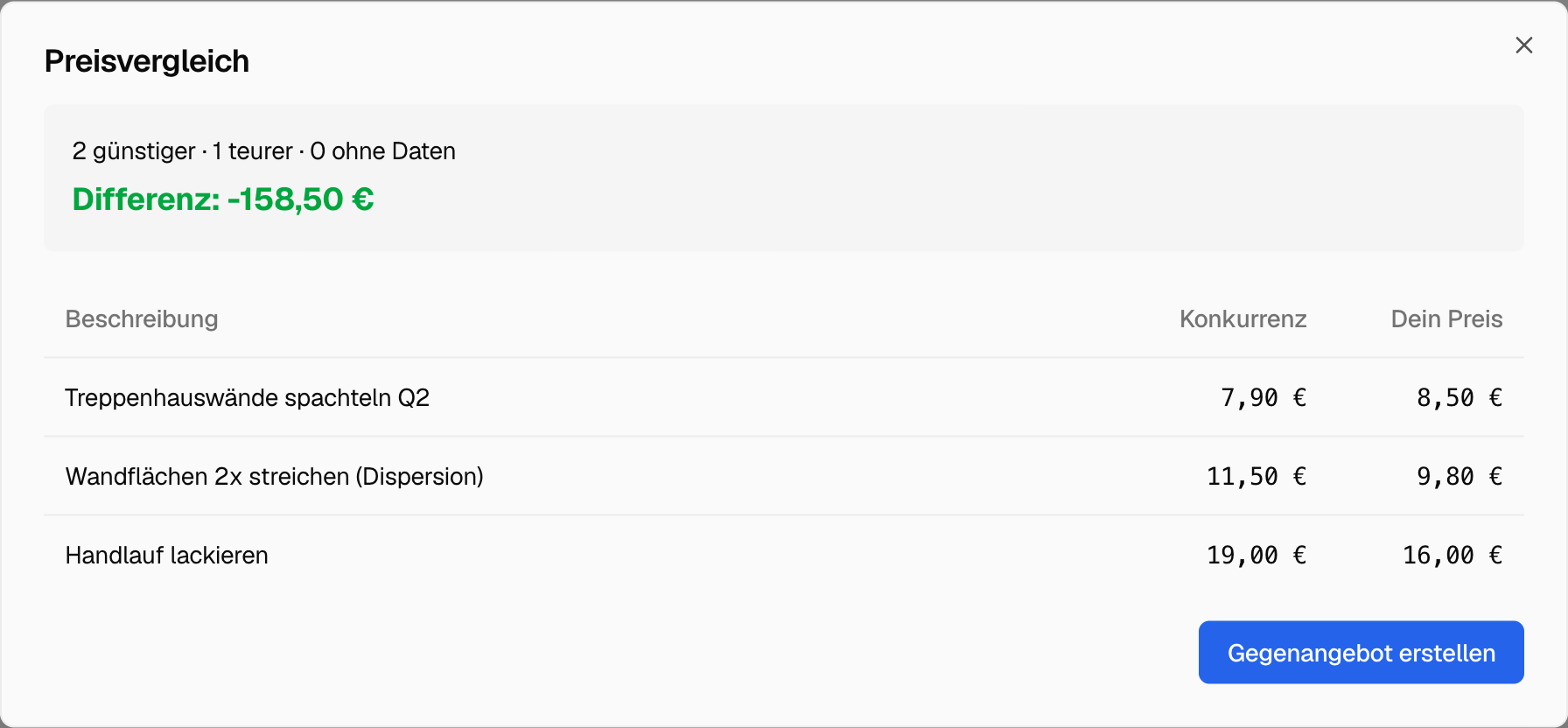
- Tipp auf Preise vergleichen. Für jede Position wird der Preis der Konkurrenz neben deinen Preis aus der Preishistorie gestellt (grün = du bist günstiger, rot = teurer).
- Die Zusammenfassung oben zeigt, wie viele Positionen günstiger, teurer oder ohne Vergleichsdaten sind, und den Unterschied in Euro.
- Im Vergleich tippst du auf Gegenangebot erstellen: ein neuer Entwurf mit den Positionen der Konkurrenz und deinen Preisen.
- Willst du nur die Positionen übernehmen, geht auch Als Angebot importieren (in der App) bzw. Importieren (im Browser). Dann landen allerdings auch die Preise der Konkurrenz in deiner Preishistorie.
Tiefer eintauchen
Häufige Fehler
- „monatliches Scan-Limit erreicht“: Dein Scan-Kontingent für diesen Monat ist aufgebraucht (Lehrling 3, Geselle 5). Als Meister liest du ab 200 Scans „ungewöhnlich viele Scans diesen Monat“: Meld dich kurz, dann heben wir das Limit an.
- „Das PDF konnte nicht gelesen werden“: Das PDF ist beschädigt oder passwortgeschützt. Exportier es neu oder fotografier die Seiten.
- „Auf dem Foto ist kein Angebot und keine Rechnung zu sehen“: Auf dem Foto ist kein Dokument zu sehen, siehe oben.
Nachträge mit digitaler Unterschrift
Zusatzleistungen zum angenommenen Angebot mit KI-Generierung, editierbaren Positionen und verbindlicher Unterschrift auf dem Gerät mit SHA-256-Dokumentprüfsumme.
Konkurrenz-Scan
Foto deines Konkurrenzangebots hochladen, Preise vergleichen und direkt ein Gegenangebot mit deinen Preisen erstellen.