

Positionen bündeln (Abschnitte im Angebot)
Fasse Positionen eines Angebots zu Abschnitten zusammen, zum Beispiel „Bodenarbeiten“ und „Malerarbeiten“. Je Abschnitt entscheidest du, ob dein Kunde die einzelnen Preise sieht oder nur eine Summe mit einer Aufzählung der Leistungen.
Kurz gesagt
Im Entwurf eines Angebots hakst du die Positionen an, die zusammengehören, und klickst unten auf Zu Abschnitt bündeln (in der App: Auswählen, dann Bündeln). Der Abschnitt bekommt einen Namen und eine eigene Summe. Bei einem Angebot mit mehreren Arbeiten schlägt Angebotsmeister die Abschnitte auch selbst vor. Mit dem Schalter Kunde sieht nur die Summe zeigst du deinem Kunden statt der Einzelpreise eine Aufzählung der Leistungen und einen Betrag. Für dich bleibt jede Position mit Menge und Preis erhalten.
Wo du es findest
Im Browser, in jedem Angebotsentwurf: vor jeder Position steht ein Kästchen zum Anhaken. Das geht auch auf dem Handy im Browser.
In der App, in jedem Angebotsentwurf: Über der Positionsliste steht rechts Auswählen. Wie es dort geht, steht unten unter „In der App“.
Genauso in jedem Rechnungsentwurf, im Browser und in der App. Was dort anders ist, steht unten unter „In der Rechnung“.
Der Vorschlag: „In zwei Abschnitte bündeln?“
Hat dein Entwurf mindestens sechs Positionen und noch keinen Abschnitt, prüft Angebotsmeister, ob sich das Angebot in Teile gliedern lässt, zum Beispiel in „Bodenbelagsarbeiten“ und „Malerarbeiten“ oder nach Räumen. Passt das, erscheint neben den Positionen über der Vorschau eine Karte mit dem Wort Vorschlag. Sie nennt die Abschnitte und die Positionen, die hineinkämen. In der App steht die Karte unten unter Klären; oben an der Summe steht dann „1 offen“, ein Tipp darauf öffnet sie.
- Bündeln legt die Abschnitte an. Jeder steht auf „Kunde sieht nur die Summe“ und hat einen Namen und einen Text für den Kunden, beide als Vorschlag markiert. Im Text sind gleiche Arbeiten zusammengefasst: Aus „Wände zweimal streichen“ und „Decke zweimal streichen“ wird „Wand- und Deckenflächen zweimal streichen“. Preise und Mengen stehen nie darin.
- Vorschau zeigt das Angebot so, wie dein Kunde es gebündelt bekäme. Dabei wird nichts geändert. Mit Zurück kommst du zur Karte. In der App wechselt dafür die Ansicht zur Vorschau, und unten stehen Bündeln und Zurück.
- Einzeln lassen lässt das Angebot, wie es ist. Für dieses Angebot kommt der Vorschlag dann nicht wieder.
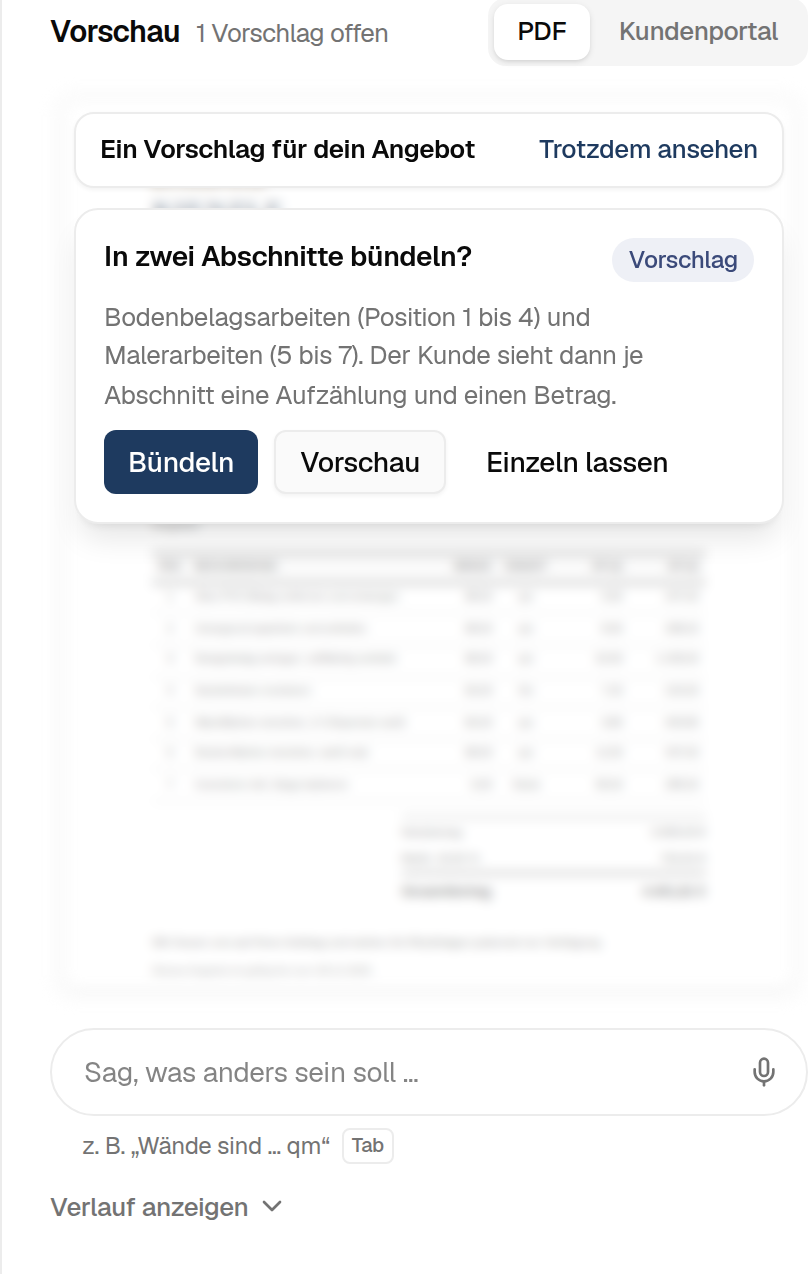
Der Vorschlag kommt je Angebot einmal und erst, wenn deine offenen Fragen zum Angebot geklärt sind. Besteht das Angebot aus einer Arbeit an einem Ort, kommt keiner. Ein Raum mit nur einer Arbeit, etwa „Decke streichen“ im Bad, bekommt einen eigenen Abschnitt neben den anderen. Ist das Angebot nach Räumen gegliedert, bleibt eine Vorarbeit für mehrere Räume, etwa „Abdecken und Abkleben“ für Wohnzimmer und Flur, außerhalb der Abschnitte – wie die Anfahrt –, damit kein Raum den Betrag eines anderen trägt. Alles, was der Vorschlag anlegt, kannst du danach ändern oder wieder auflösen.
So bündelst du von Hand
Positionen anhaken
Hak die Positionen an, die zusammengehören. Unten erscheint eine Leiste mit der Zahl der gewählten Positionen. Gibt es schon einen Abschnitt, steht sein Name in der Leiste, und ein Klick darauf verschiebt die Positionen dorthin. Der Link in der Leiste führt auf diese Seite.
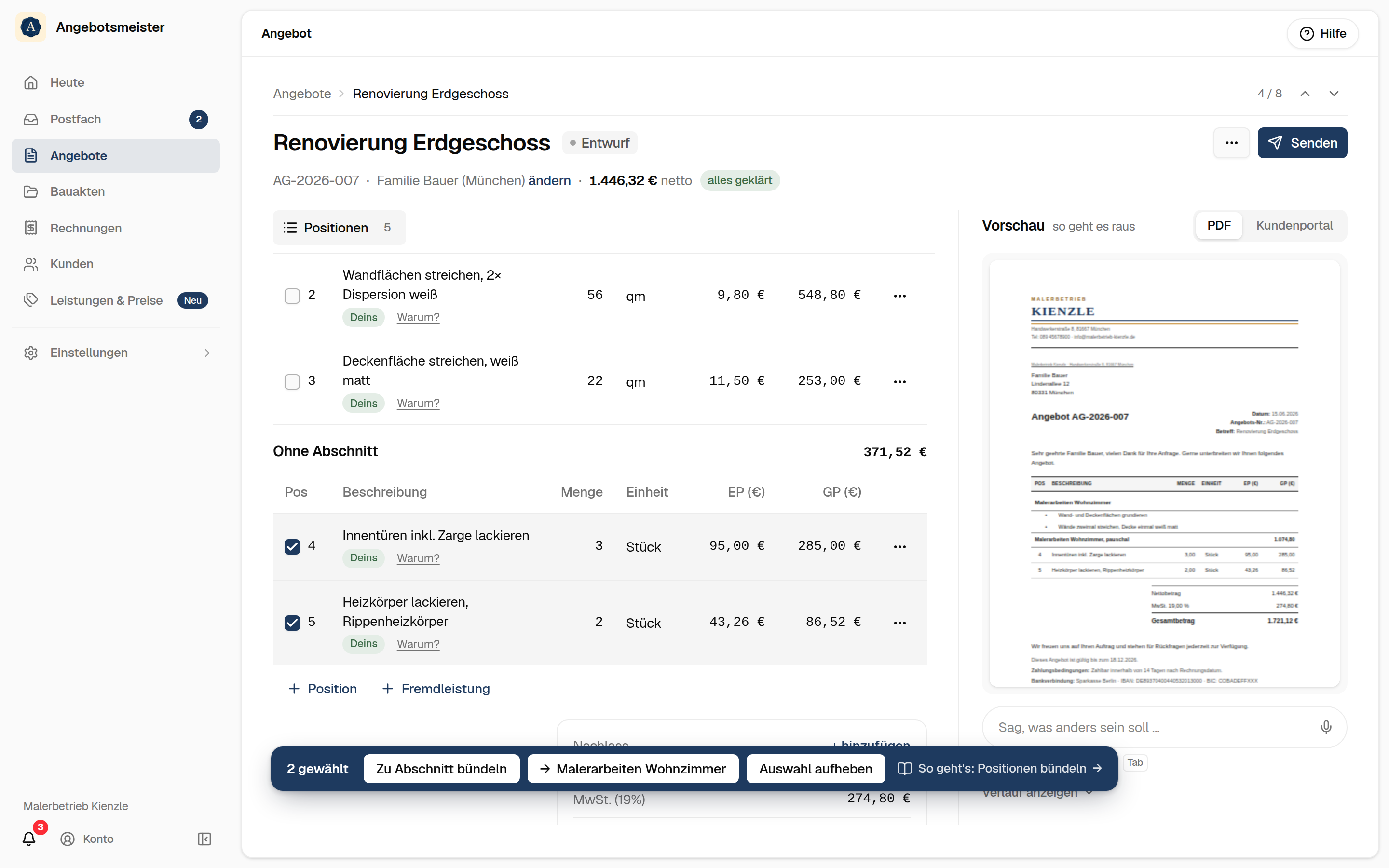
Bündeln und benennen
Klick auf Zu Abschnitt bündeln. Angebotsmeister schlägt einen Namen vor, den es aus den Positionen ableitet, zum Beispiel „Malerarbeiten Küche“. Lass ihn stehen oder schreib deinen eigenen hinein und klick auf Abschnitt anlegen.
Die Positionen stehen jetzt unter dem Namen des Abschnitts, daneben seine Summe. Alle übrigen Positionen stehen unter Ohne Abschnitt.
Entscheiden, was dein Kunde sieht
Am Abschnitt steht der Schalter Kunde sieht nur die Summe:
- Aus: Dein Kunde sieht die Überschrift, jede Position mit Menge und Preis und darunter die Summe des Abschnitts.
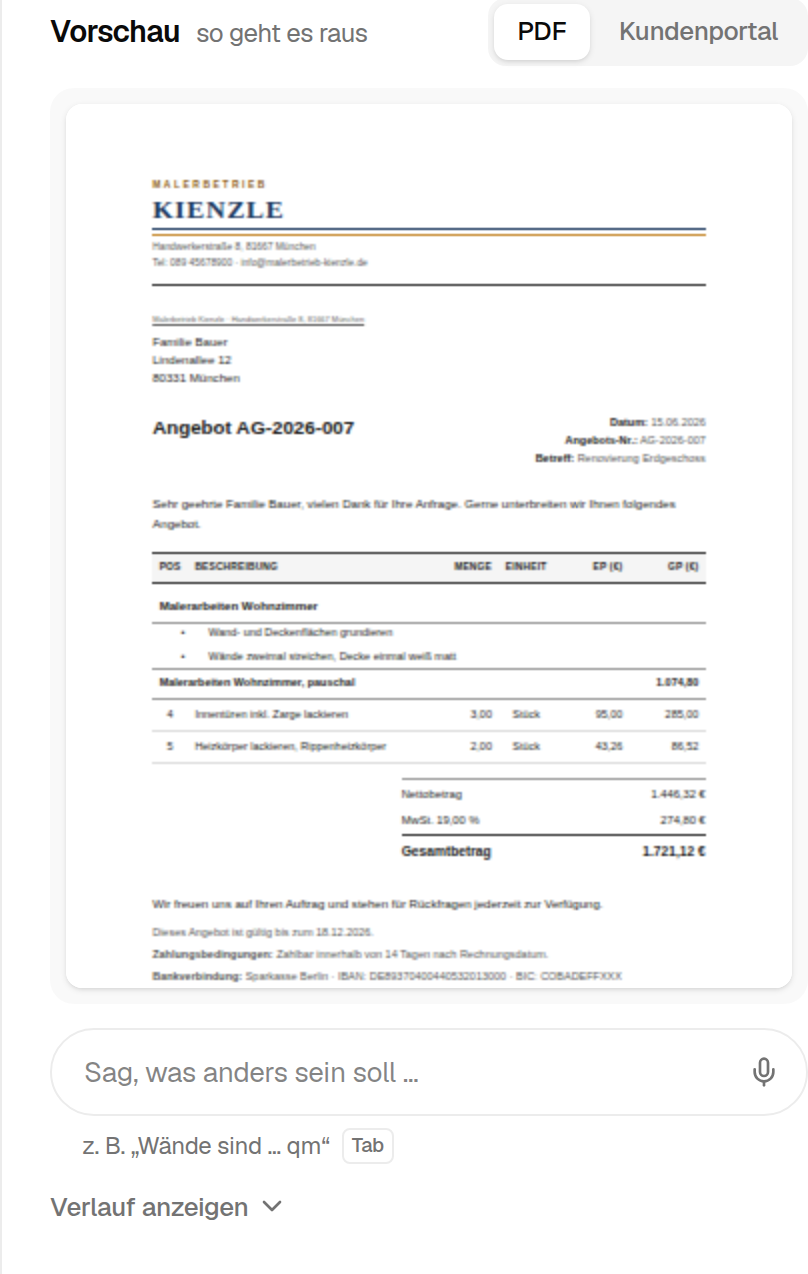
- An: Dein Kunde sieht die Überschrift, eine Aufzählung der Leistungen und einen Betrag. Mengen und Einzelpreise der Positionen sieht er nicht.
Text für den Kunden prüfen
Ist der Schalter an, erscheint das Feld Text für den Kunden. Darin steht, was dein Kunde als Aufzählung liest, eine Zeile je Punkt. Solange du nichts änderst, sind das die Beschreibungen deiner Positionen. Schreib einfach hinein, um den Text zu ändern. Dein eigener Text bleibt stehen, auch wenn du die Positionen später änderst.
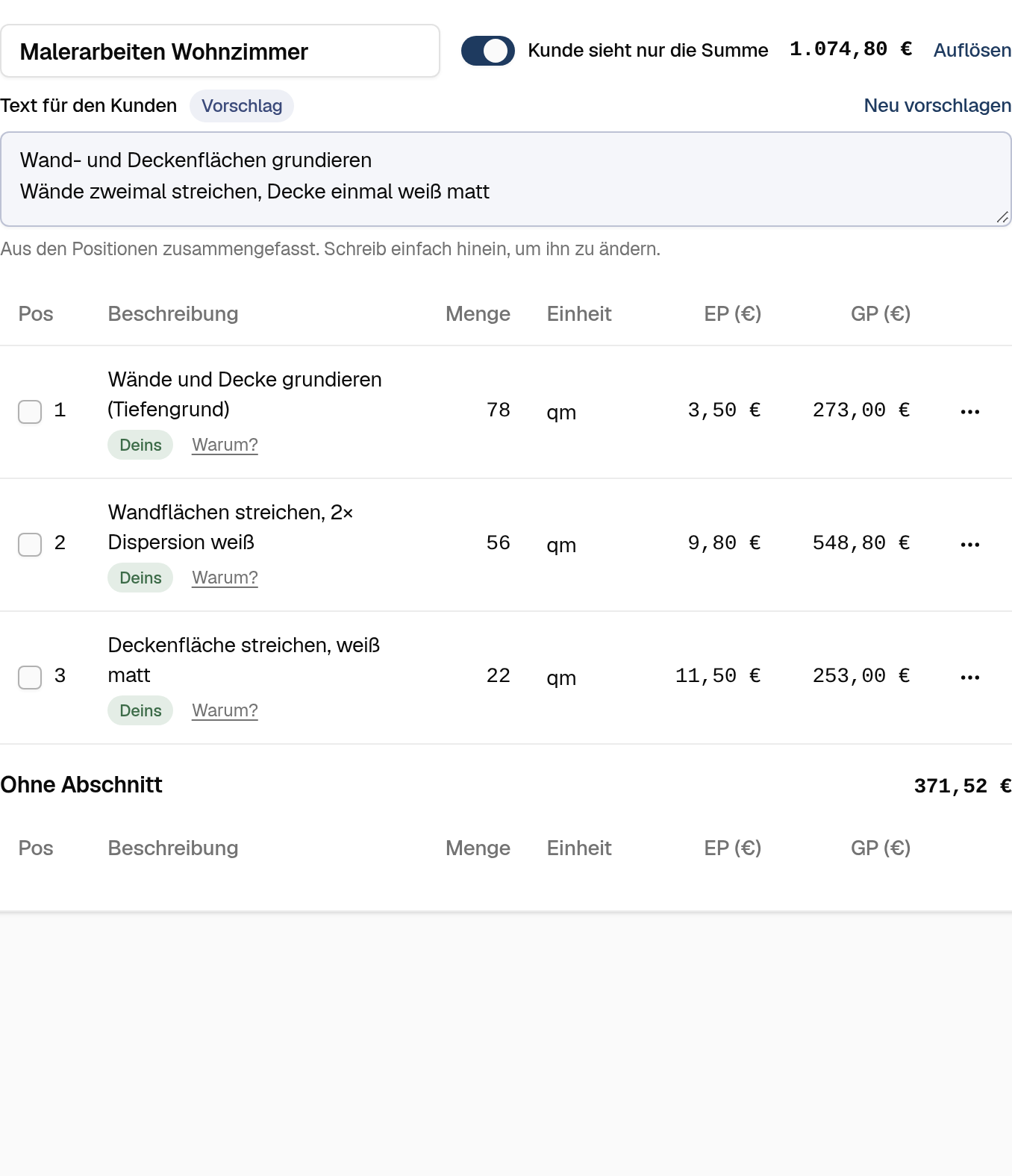
Mit Neu vorschlagen schreibt Angebotsmeister den Text aus den Positionen des Abschnitts neu und fasst gleiche Arbeiten zusammen. Hast du den Text selbst geschrieben, fragt es vorher nach, bevor dein Text ersetzt wird.
In der Vorschau ansehen
Die Vorschau neben den Positionen zeigt das Angebot sofort so, wie dein Kunde es bekommt, als PDF und im Kundenportal. Bei „nur die Summe“ steht dort der Name des Abschnitts, die Aufzählung und ein Betrag; die übrigen Positionen stehen wie gewohnt mit Menge und Preis darunter.
Was „Vorschlag“ bedeutet
Ein Name oder ein Text, den Angebotsmeister eingesetzt hat, ist leicht eingefärbt und trägt das Wort Vorschlag. Sobald du ihn änderst, ist es dein Text und die Markierung verschwindet. Einen Namen oder Text, den du selbst geschrieben hast, überschreibt Angebotsmeister nicht von sich aus, nur wenn du auf Neu vorschlagen klickst und die Nachfrage bestätigst. Bei einem eigenen Namen erscheint Neu vorschlagen im Namensfeld, sobald du mit der Maus darauf zeigst oder hineinklickst.
Ein vorgeschlagener Text für den Kunden gehört zu den Positionen, aus denen er geschrieben wurde. Änderst du danach eine Beschreibung, kommt eine Position dazu oder fällt eine weg, zeigt der Abschnitt wieder die Beschreibungen seiner Positionen, damit dein Kunde nichts liest, was nicht mehr im Angebot steht. Mit Neu vorschlagen holst du dir einen neuen zusammengefassten Text.
Abschnitte ändern
- Position in einen Abschnitt verschieben: Position anhaken und in der Leiste auf den Namen des Abschnitts klicken.
- Position herausnehmen: Position anhaken und auf Aus Abschnitt lösen klicken. Sie steht dann wieder unter „Ohne Abschnitt“.
- Abschnitt auflösen: Am Abschnitt auf Auflösen klicken. Die Positionen bleiben im Angebot, nur die Überschrift und der Text für den Kunden fallen weg.
- Reihenfolge: Das Angebot folgt den Positionsnummern. Ein Abschnitt steht dort, wo seine erste Position steht.
Nimmst du die letzte Position aus einem Abschnitt, verschwindet der Abschnitt.
In der App
Im Angebotsentwurf der App geht dasselbe mit dem Finger:
- Bündeln: Tipp über der Positionsliste auf Auswählen und dann auf die Positionen, die zusammengehören. Unten erscheint eine Leiste mit der Zahl der gewählten Positionen. Bündeln öffnet ein Blatt mit dem vorgeschlagenen Namen; lass ihn stehen oder schreib deinen eigenen hinein und tipp auf Abschnitt anlegen. Mit Fertig über der Liste beendest du das Auswählen, ohne etwas zu ändern.
- Verschieben und herausnehmen: Mit gewählten Positionen stehen in der Leiste auch die Namen deiner Abschnitte (ein Tipp verschiebt die Positionen dorthin) und Aus Abschnitt lösen. Das ✕ hebt die Auswahl auf.
- Abschnitt ansehen und ändern: Jeder Abschnitt steht mit Namen, Summe und der Zeile „Kunde sieht nur die Summe“ oder „Kunde sieht Einzelpreise“ über seinen Positionen. Ein Tipp darauf öffnet sein Blatt: der Name, der Schalter Kunde sieht nur die Summe und, ist er an, der Text für den Kunden mit Neu vorschlagen. Name und Text speichert die App, sobald du das Feld verlässt oder das Blatt mit Fertig schließt, den Schalter sofort. Einen eigenen Namen ersetzt du über Namen neu vorschlagen unter dem Namensfeld.
- Auflösen: Abschnitt auflösen steht unten im Blatt. Hast du den Text für den Kunden selbst geschrieben, fragt die App vorher nach, weil er dabei verloren geht.
- Ansehen: Die Ansicht Vorschau zeigt das Angebot mit seinen Abschnitten, wie dein Kunde es bekommt.
In einem gesendeten oder angenommenen Angebot stehen die Abschnitte genauso in der Liste, ändern lassen sie sich dort nicht mehr.
Was sich nicht ändert
Ein Abschnitt ordnet nur, was dein Kunde liest. Die Summe des Angebots bleibt dieselbe: Die Summe eines Abschnitts ist die Summe seiner Positionen. Eine Bedarfsposition zählt wie im ganzen Angebot nicht mit und steht auch bei „nur die Summe“ als eigene Zeile mit ihrem Preis da.
Nach dem Senden
Ein gesendetes oder angenommenes Angebot zeigt seine Abschnitte nur noch an. Setzt du ein gesendetes Angebot auf Entwurf zurück, entsteht die nächste Fassung, die du wieder bündeln kannst. Die gesendete Fassung bleibt, wie dein Kunde sie bekommen hat.
In der Rechnung
Schreibst du aus dem angenommenen Angebot eine Rechnung, übernimmt sie die Abschnitte so, wie dein Kunde sie im Angebot gesehen hat. Jeder unterschriebene Nachtrag steht darin als eigener Abschnitt. Im Rechnungsentwurf entscheidest du je Abschnitt neu: Mit dem Schalter Kunde sieht nur die Summe steht er als ein Betrag mit der Aufzählung auf der Rechnung, ohne ihn mit jeder Position und ihrem Preis. Die Vorschau zeigt die Rechnung sofort so.
Bündeln, umbenennen, Positionen verschieben und auflösen geht im Rechnungsentwurf wie im Angebot, auch in einer Rechnung, die du ohne Angebot diktiert oder geschrieben hast. Anders als im Angebot:
- Den Abschnitt eines Nachtrags kannst du umschalten und seinen Text für den Kunden schreiben, aber nicht umbenennen oder auflösen, und seine Positionen bleiben in ihm.
- Neu vorschlagen und den Vorschlag zum Bündeln gibt es in der Rechnung nicht. Den Text für den Kunden schreibst du dort selbst; solange du nichts schreibst, stehen die Beschreibungen der Positionen darin.
- In einer Abschlagsrechnung gibt es keine Abschnitte: Ihr Betrag ist fest.
Eine finalisierte oder gesendete Rechnung zeigt ihre Abschnitte so, wie sie auf der Rechnung stehen, ändern lassen sie sich dort nicht mehr.
Wenn etwas nicht klappt
Verwandte Seiten
- Angebot finalisieren & senden
- Kundenportal: was dein Kunde online sieht
- Rechnung aus Angebot
- Fremdleistung übernehmen: die Leistung eines Subunternehmers als Pauschale
Auf Anfrage antworten
Kopier das Gesuch eines Kunden von MyHammer, Kleinanzeigen oder aus einer Nachricht in die App: Du bekommst einen Angebotsentwurf und eine fertige Antwort zum Einfügen. Auf jedem Tarif.
Angebot finalisieren & senden
Preise prüfen, PDF erzeugen und das Angebot per E-Mail senden oder aus deinem eigenen WhatsApp teilen, inklusive Link zum Kundenportal.