
Kundenportal
Dein Kunde sieht das Angebot, stellt Fragen und nimmt an oder lehnt ab. Du siehst Aktivität und Nachrichten in Echtzeit.
Kurz gesagt
- Schreibe ein Angebot und versende es (oder einfach teile den Portal-Link).
- Dein Kunde öffnet den Link, sieht alle Positionen und kann sofort annehmen oder Fragen stellen.
- Du siehst seine Aktivität, beantwortest seine Fragen im Angebot, er erhält eine Mail.
So geht's
Schreib und versende ein Angebot
Erstelle ein Angebot wie gewohnt und tipp auf Per E-Mail senden oder Per WhatsApp teilen. Der Portal-Link geht automatisch mit, bei WhatsApp als Link in der Nachricht aus deinem eigenen WhatsApp.
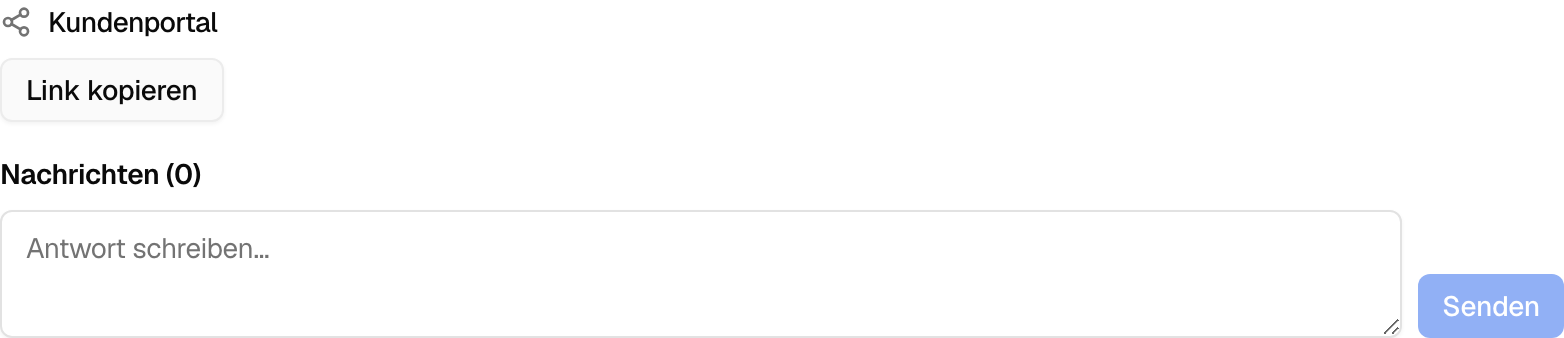
Kundenportal-Link erzeugen
Im Angebot gibt es den Bereich Kundenportal, im Browser schon im Entwurf, damit du den Link auch in deine eigene Mail packen kannst. Klick auf Link kopieren, um ihn direkt weiterzugeben oder später zu nutzen. In der App gibt es daneben Teilen.
Der Link ist 8 Zeichen lang und sicher. Mit diesem Token kann dein Kunde das Angebot jederzeit aufrufen, ohne sich anmelden zu müssen.
Kunde sieht das Portal
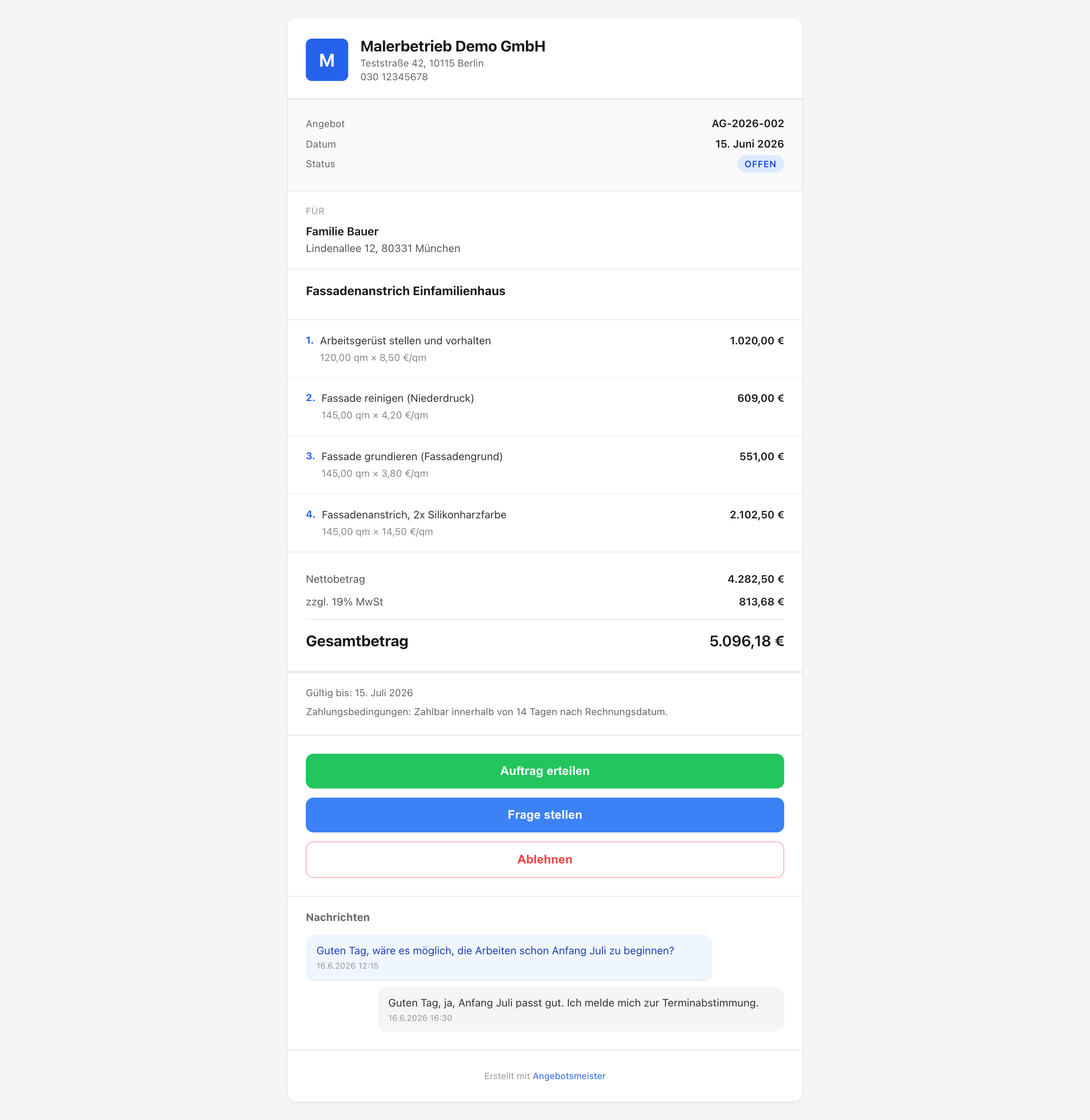
Dein Kunde öffnet den Link und sieht:
- Alle Positionen mit Einzelpreisen und Gesamtbetrag
- Gültigkeitsdatum
- Buttons: Auftrag erteilen, Frage stellen, Ablehnen
Das Portal sieht aus wie dein Angebots-PDF: derselbe Briefkopf mit deinem Firmennamen, dieselben Farben. Auftrag erteilen ist der eine hervorgehobene Knopf. Gibt es ein PDF, kann er es mit Als PDF herunterladen speichern.
Kunde akzeptiert oder lehnt ab
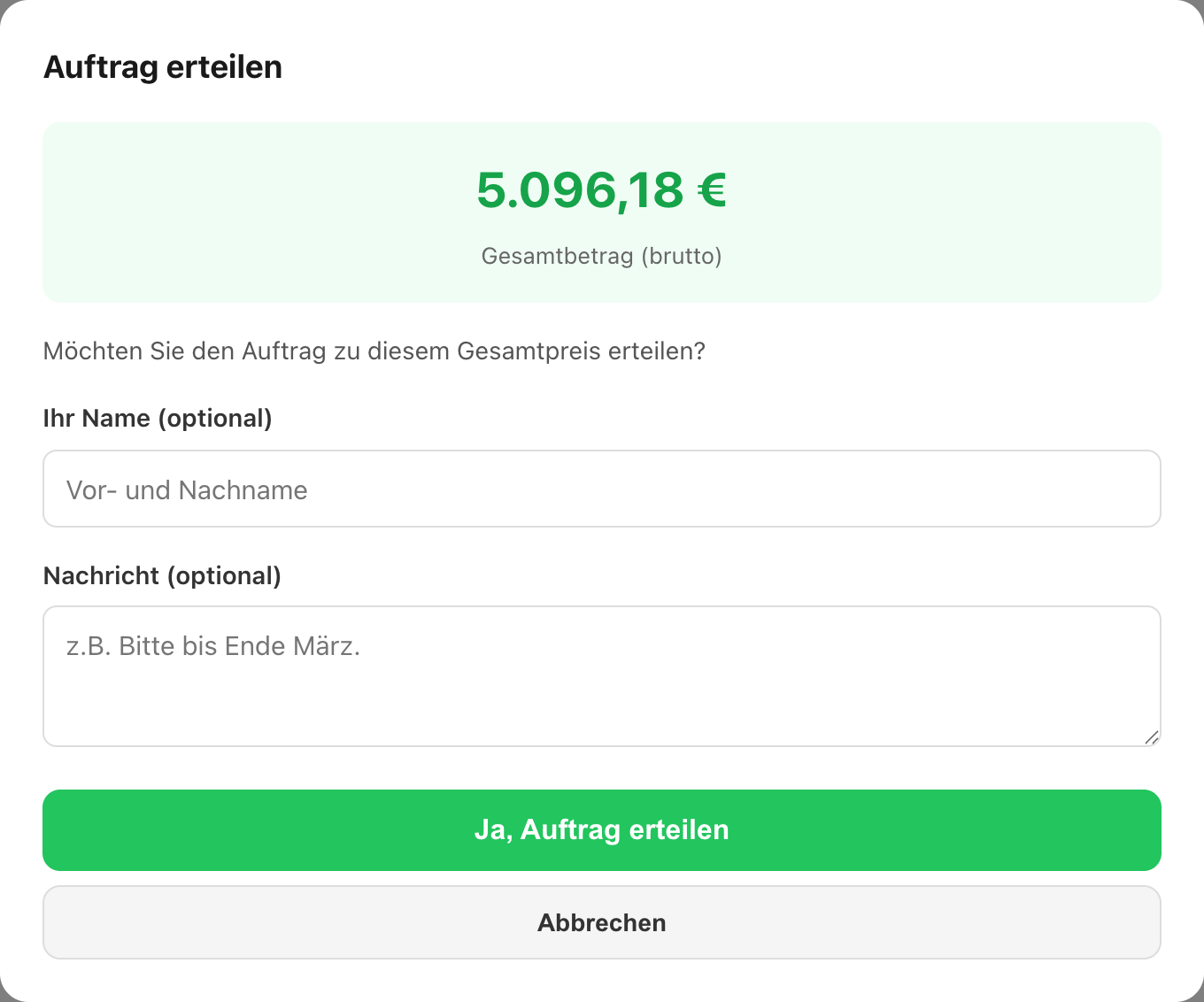
Annahme: Dein Kunde klickt Auftrag erteilen. Ein Dialog zeigt nochmal die Summe, optional kann er seinen Namen eintragen und eine Nachricht hinterlassen. Dann bestätigt er mit Ja, Auftrag erteilen, und du erhältst sofort eine Benachrichtigung.
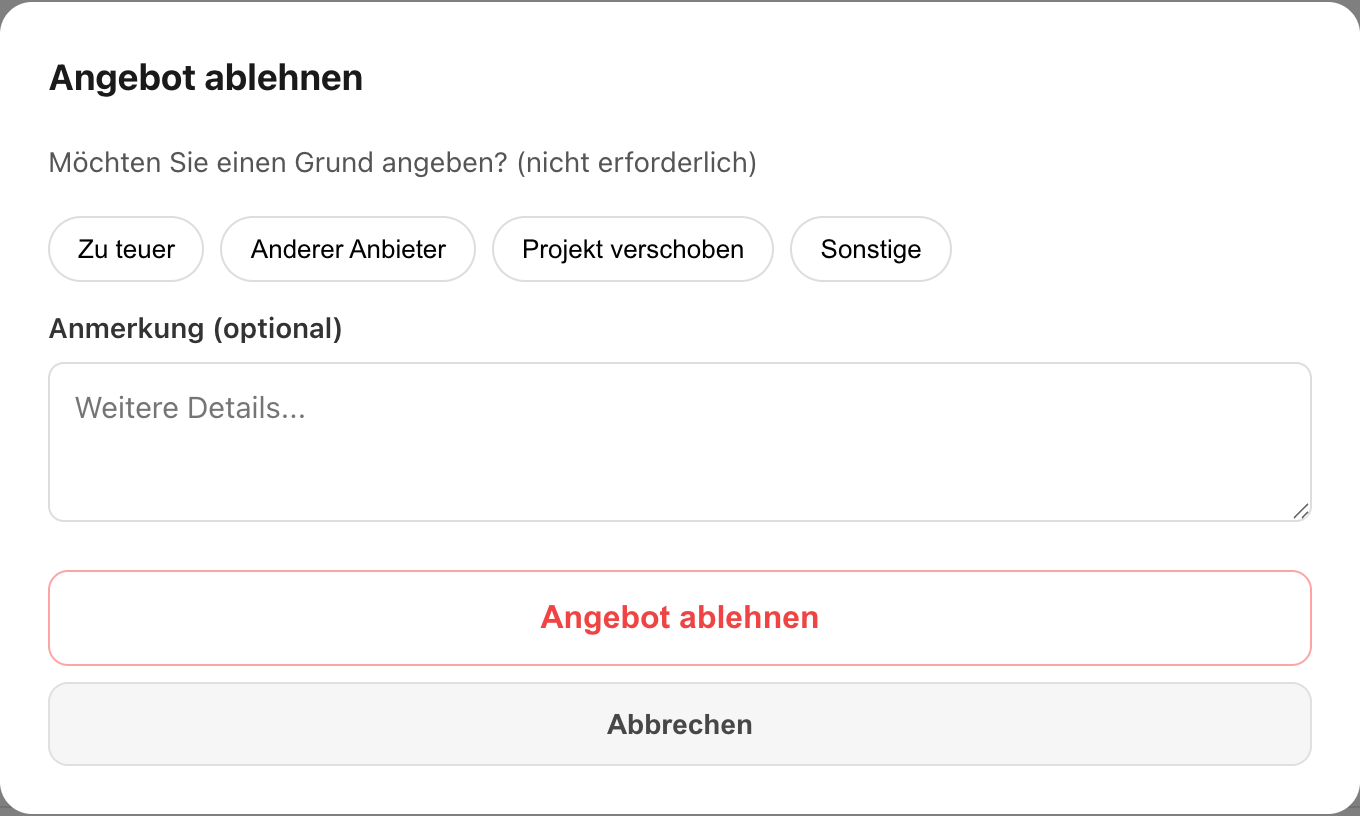
Ablehnung: Klickt er Ablehnen, kann er aus Gründen wie "Zu teuer", "Anderer Anbieter" oder "Projekt verschoben" wählen und optional einen Freitext-Kommentar hinterlassen.
Kunde stellt Fragen, du antwortest
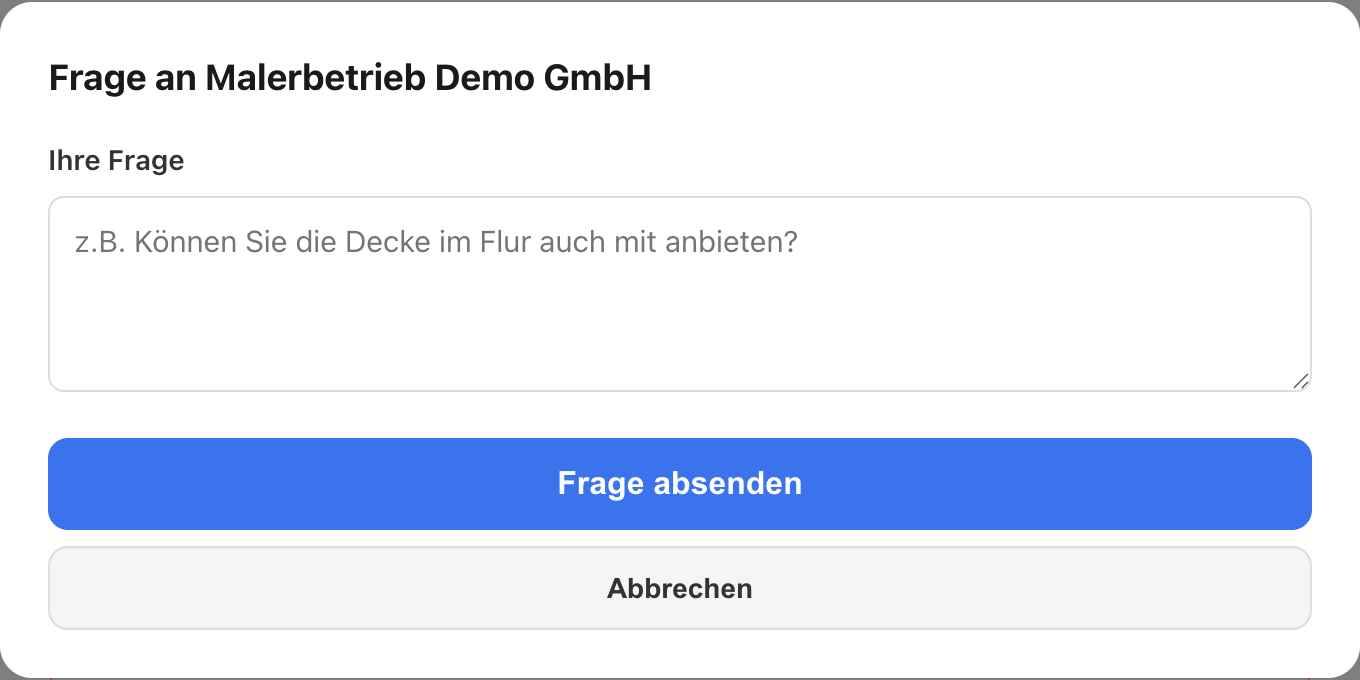
Dein Kunde klickt Frage stellen und tippt eine Frage. Du siehst sie im Angebot im Bereich Kundenportal und bekommst eine Push-Nachricht aufs Handy und eine E-Mail.
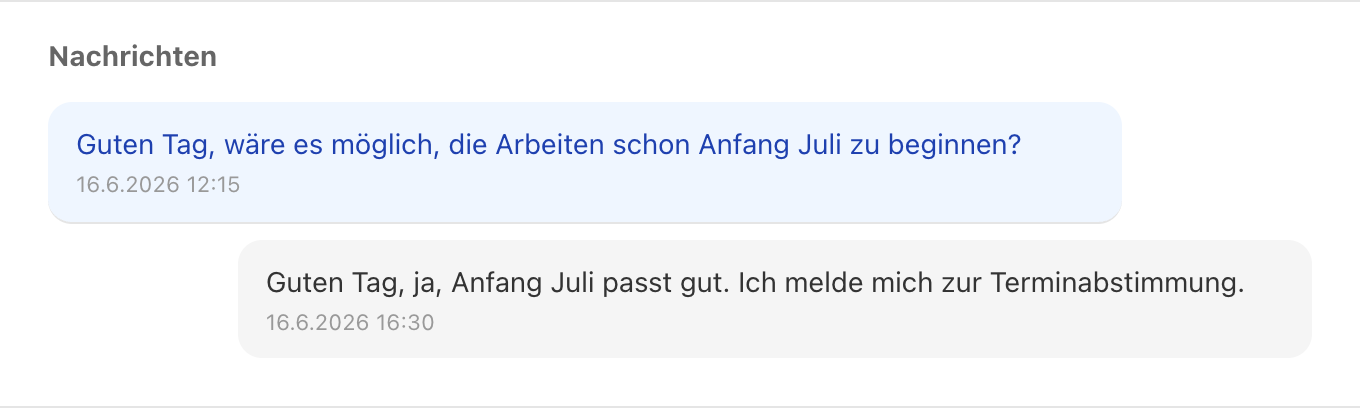
Du antwortest im selben Bereich („Antwort schreiben…“). Dein Kunde bekommt eine E-Mail mit einem Link zurück ins Portal, wo er deine Antwort unter Nachrichten liest.
Überwach die Aktivität
Im Bereich Kundenportal des Angebots siehst du unter Aktivität, wann der Kunde das Angebot geöffnet hat, welche Fragen er stellt, ob er es annimmt oder ablehnt. Alle Nachrichten stehen darunter.
Du kannst jederzeit eine Antwort schreiben und absenden. Sie wird gleich per Mail an den Kunden geschickt.
Angebot finalisieren & senden
Wie du ein Angebot schreibst, prüfst und per E-Mail versendest oder aus deinem eigenen WhatsApp teilst.
Bauakte und Projekte
Was passiert nach der Annahme: Projekt erstellen, Fotos, Zeiterfassung, Abnahme.
Nachfassen
Automatische Erinnerungen für Kunden, die noch nicht reagiert haben.
Angebot finalisieren & senden
Preise prüfen, PDF erzeugen und das Angebot per E-Mail senden oder aus deinem eigenen WhatsApp teilen, inklusive Link zum Kundenportal.
Rechnung aus Angebot
Aus einem angenommenen Angebot wird mit wenigen Klicks eine fertige Rechnung, inklusive E-Rechnung und DATEV-Export.