
Bauakte (Projekt)
Deine Bauakte wird automatisch angelegt, wenn ein Angebot angenommen wird. Sie sammelt Dokumente, Fotos, Zeiten und Abnahme an einem Ort.
Kurz gesagt
Sobald ein Angebot angenommen ist, entsteht automatisch eine Bauakte (Projekt). Sie bündelt alle Dokumente, Fotos, Arbeitsstunden und die Abnahme an einem Ort. Nach der Abnahme beginnt die 5-jährige Gewährleistung.
Welcher Plan?
Die Bauakte selbst gibt es ab dem Geselle-Plan: Projektliste, Projektdetails, Dokumente und Verlauf. Zeiterfassung, Fotos, Tages-Check und Abnahme sind Teil des Meister-Plans und in der Bauakte entsprechend gekennzeichnet.
So geht's
Angebot annehmen
Der Kunde nimmt Dein Angebot im Kundenportal an, oder Du tippst im gesendeten Angebot auf Als angenommen markieren. Das System legt automatisch eine Bauakte an, sofern dem Angebot ein Kunde zugeordnet ist. Ohne Kunde entsteht keine Bauakte.
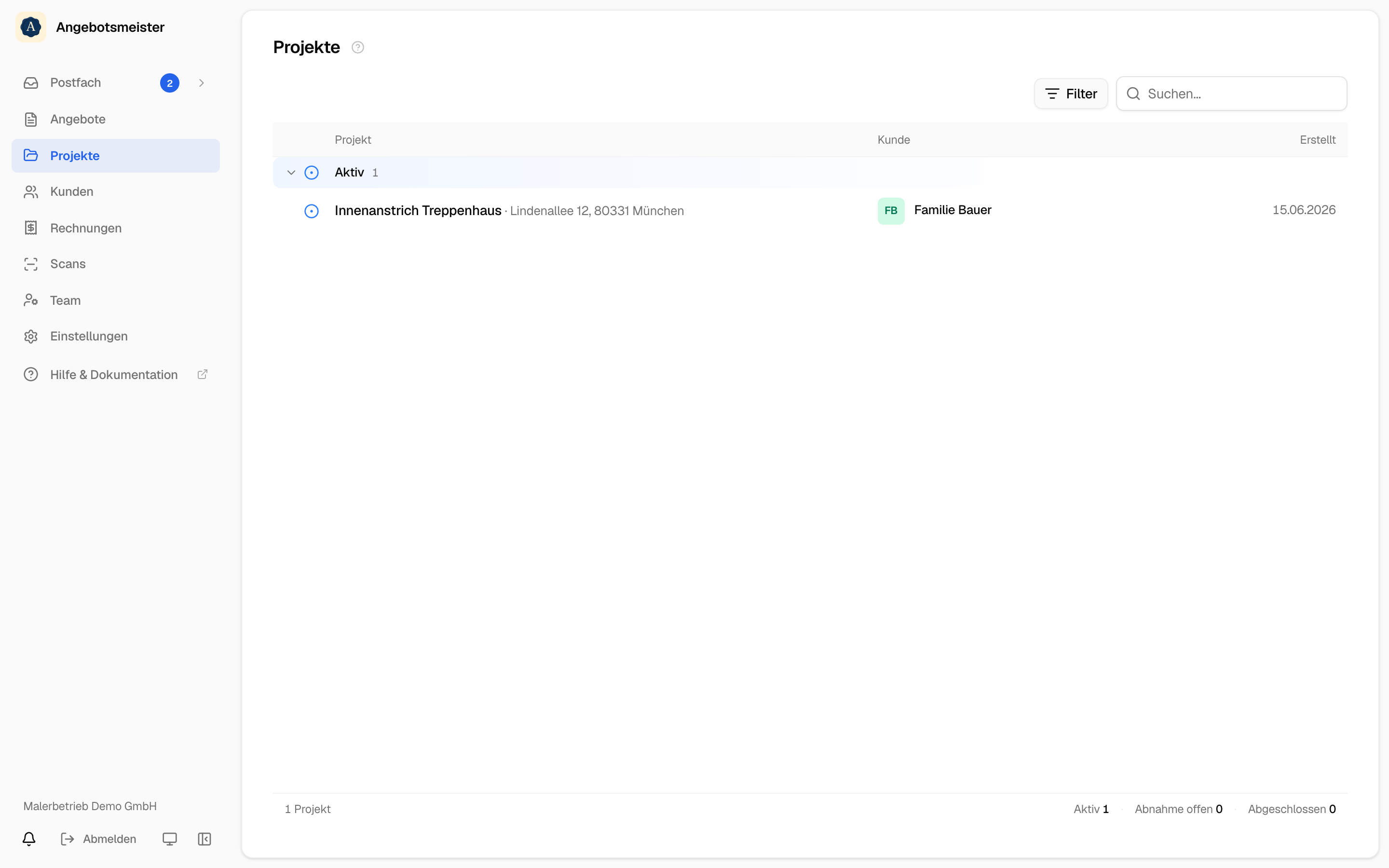
Du findest sie in der App unter Mehr → Projekte, im Browser in der Seitenleiste unter Projekte. Eine neue Bauakte steht im Status "Aktiv".
Fotos hochladen (Meister-Feature)
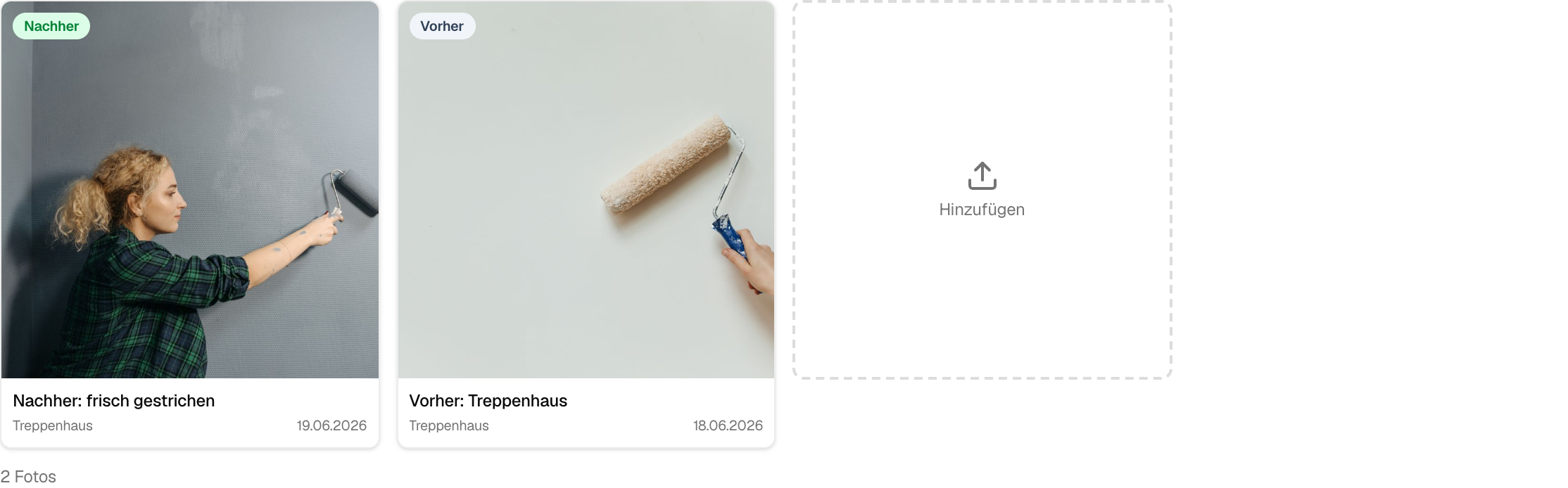
Öffne die Bauakte, geh auf den Tab Fotos und lade Bilder in der passenden Phase hoch:
- Vorher: Zustand vor Arbeitsbeginn
- Während: Fortschritt der Arbeiten
- Nachher: Fertig gestellter Zustand
- Mängel: Gefundene Fehler oder Abweichungen
- Abnahme: Dokumentation bei der Abnahme
Optional kannst Du zu jedem Foto einen Raum und eine Beschreibung hinzufügen.
Arbeitszeiten erfassen (Meister-Feature)
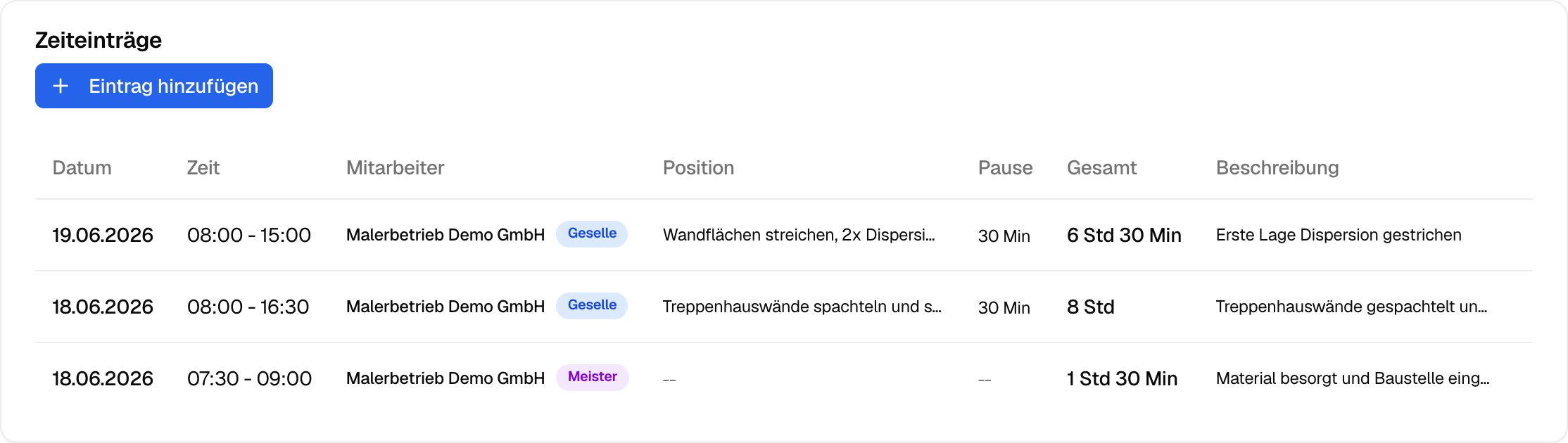
Im Tab Zeiten trägst Du die Stunden Deiner Mannschaft ein:
- Datum, Start- und Endzeit
- Mitarbeitertyp (Meister/Geselle/Helfer), optional mit Namen
- Pausenminuten
- Optional: eine Beschreibung und die Zuordnung zu einer Angebotsposition (für den Soll/Ist-Vergleich)
Im Browser zeigt der Tab oben drei Kennzahlen: Gesamtzeit, Arbeitstage und Einträge.
Verlauf ansehen
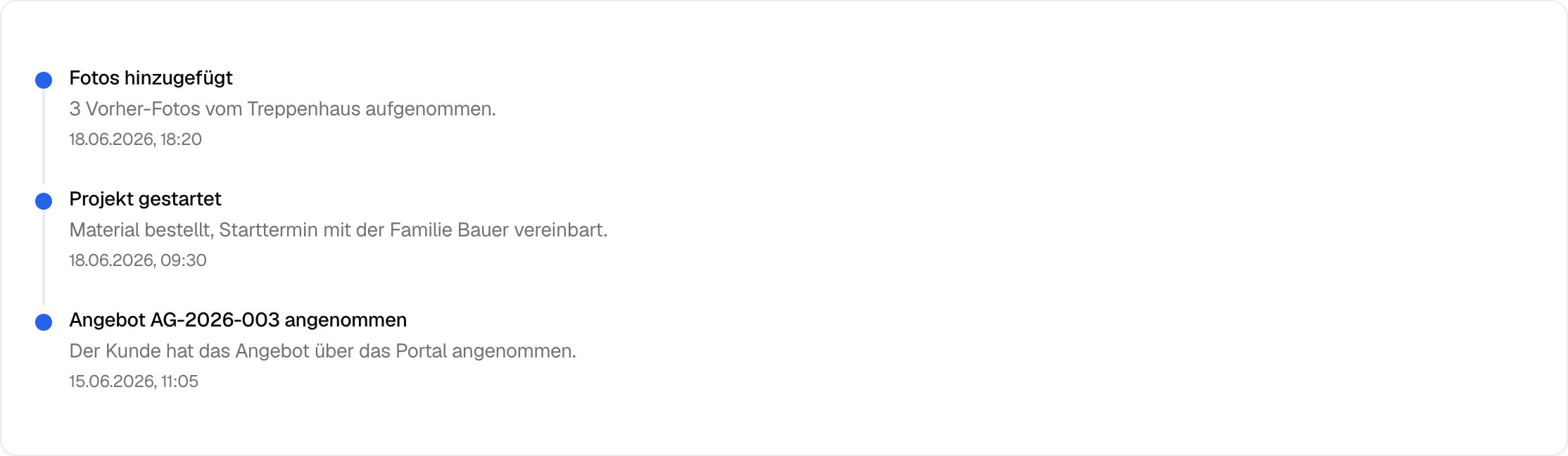
Der Tab Verlauf zeigt Dir chronologisch:
- Die Ereignisse rund ums Angebot (erstellt, versendet, im Portal angesehen, Auftrag erteilt, Kundenfragen, Erinnerungen)
- Die Dokumente der Bauakte: Angebot, Nachträge, Rechnungen, Fotos und das Abnahmeprotokoll
Tages-Checks haben einen eigenen Tab Tages-Checks (Meister).
Alles zeitlich sortiert, damit nichts verloren geht.
Abnahme durchführen
Wenn die Arbeiten fertig sind:
- Geh auf den Tab Abnahme (in der App steckt er zusammen mit Dokumente hinter Mehr in der Tab-Leiste der Bauakte) und tippe auf Abnahme starten
- Erfasse Mängel (gering / wesentlich / kritisch) oder bestätige, dass alles in Ordnung ist
- Lass Dich und den Kunden unterzeichnen (digital auf dem Gerät)
- Lade das Abnahmeprotokoll mit PDF herunterladen herunter
Das System berechnet automatisch das Ende der Gewährleistung (5 Jahre nach Abnahme).
Status verfolgen
Die Bauakte zeigt ihren Status oben neben dem Titel:
- Aktiv: Arbeiten laufen noch
- Abnahme offen: Die Abnahme ist gestartet, aber noch nicht unterschrieben, oder sie wurde mit Mängeln unterschrieben, die noch nicht erledigt sind
- Gewährleistung: Abnahme ohne offene Mängel unterschrieben, die 5-jährige Gewährleistung läuft
Die Liste kennt außerdem Abgeschlossen und Archiviert. Dorthin wechselt eine Bauakte aber nicht von selbst, und einen Knopf zum Umstellen des Status gibt es in der App und im Browser nicht.

Wichtige Infos
Angebot finalisieren & senden
Wie Du ein Angebot zum Versand vorbereitest und an den Kunden schickst. Eine Bauakte entsteht erst, wenn der Kunde es annimmt.
Kundenportal
Was Dein Kunde im Portal sieht und wie er das Angebot annimmt (der Trigger für die Bauakte).
Abnahme & Gewährleistung
Detailliert: wie die Abnahme funktioniert, Unterschriften, Mängel-Erfassung und die 5-Jahres-Gewährleistung.