

Angebot per Sprache erstellen
Sprich deinen Auftrag ein, die KI baut professionelle Positionen mit Mengen und Fachsprache. So funktioniert es Schritt für Schritt.
Kurz gesagt
Mikrofon antippen, Auftrag einsprechen, Text prüfen. Die KI macht daraus saubere Positionen in Fachsprache mit Mengen und Einheiten und schlägt Preise vor, wo sie welche findet. Du prüfst, ergänzt und entscheidest.
So geht's
Neues Angebot starten
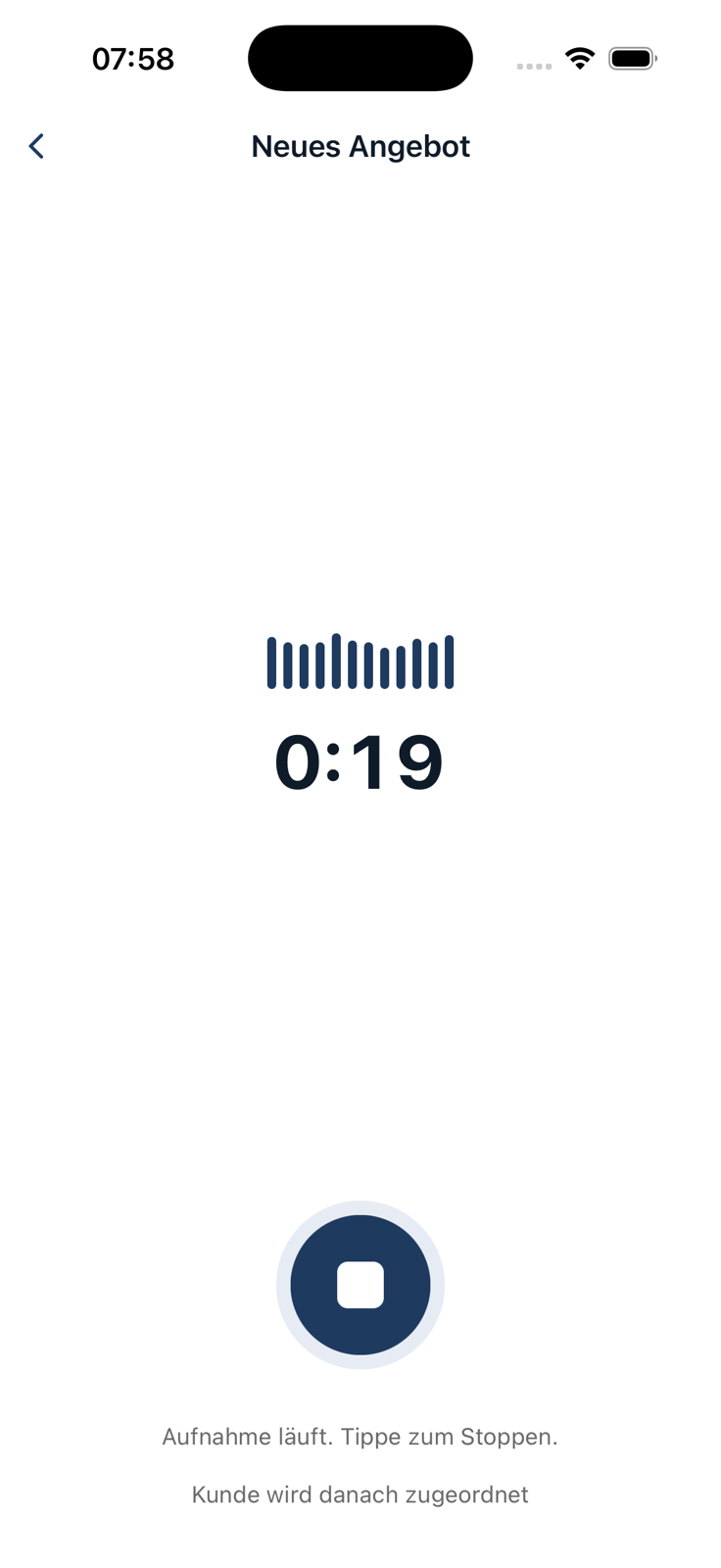
In der App tippst du auf das Mikrofon in der Mitte der unteren Leiste (Tab Einsprechen) und dann auf Angebot einsprechen. Das + oben im Tab Aufträge öffnet denselben Bildschirm Einsprechen. Danach kommt immer derselbe Start: ein großes Mikrofon und darunter Lieber eintippen. Ein Tipp aufs große Mikrofon startet die Aufnahme sofort. Im Browser klickst du unter Angebote auf Neues Angebot und dann im Textfeld auf Einsprechen; oder du schreibst auf der Startseite gleich ins Feld „Beschreib einen Auftrag“. Den Kunden ordnest du vorher oder nach der Aufnahme zu, spätestens vor dem Versand.
Auftrag einsprechen
Beschreib den Auftrag natürlich: Räume, Flächen, Arbeiten, Material, Besonderheiten. Lieber zu viel als zu wenig Detail. Eine Aufnahme dauert bis zu drei Minuten am Stück. Tippst du in der App während der Aufnahme auf Zurück, fragt sie erst „Aufnahme verwerfen?“: Mit Abbrechen läuft die Aufnahme weiter, mit Verwerfen ist sie weg.
Text prüfen
Bevor die Positionen entstehen, siehst du den erkannten Text (in der App unter „Das haben wir gehört“). Hat sich die Erkennung bei einem Fachwort oder einer Maßangabe verhört, korrigierst du es hier. In der App hängst du mit Weiter sprechen eine weitere Aufnahme an. Erst mit Mit KI generieren (im Browser: Angebot erstellen) entstehen die Positionen, und erst das zählt als KI-Angebot.
Positionen prüfen
Die KI macht daraus einzelne Positionen mit Beschreibung, Menge und Einheit (qm, Stück, lfm, Std, pauschal). Im Browser wählst du den Kunden (Zeile Für) schon vor der Beschreibung. Ein Gewerk wählst du pro Angebot nicht mehr aus: Angebotsmeister rechnet mit den Gewerken, die du für deinen Betrieb hinterlegt hast, und erkennt aus deiner Beschreibung, welches passt. Mit Angebot erstellen wird das Angebot gespeichert und öffnet sich im Editor.
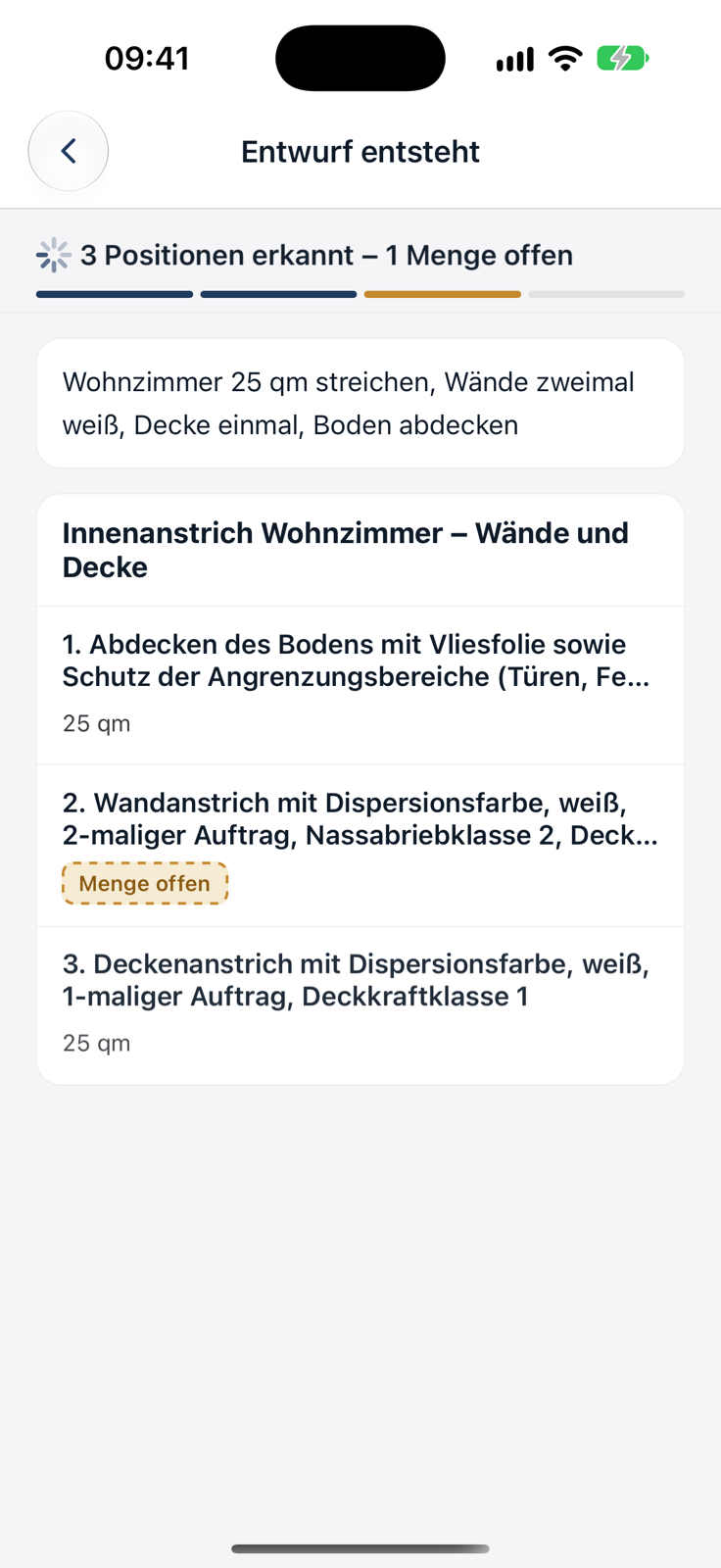
Im Browser und in der App siehst du dabei, wie der Entwurf entsteht: oben dein Text, darunter, was gerade passiert („Titel steht“, „4 Positionen erkannt – 1 Menge offen“) und ein Balken mit Verstanden, Titel, Positionen und Preise. Darunter erscheinen erst der Titel, dann die Positionen, sobald die KI sie fertig hat; wo sie eine Menge annehmen musste, steht Menge offen. Das zeigt den echten Stand, keine geschätzte Dauer. Oben steht dabei „Entwurf entsteht“. Musst du weg, tippst du auf Zurück: Der Entwurf entsteht trotzdem fertig, die App sagt dir Bescheid, und du findest ihn unter Aufträge. In der App ist das Angebot danach gleich als Entwurf gespeichert und öffnet sich direkt; was noch fehlt, auch der Kunde, fragt die App dort unten im Gespräch (siehe unten).
Preise prüfen und ergänzen
Wo es geht, steht schon ein Preisvorschlag drin. Unter jeder Position steht, woher er kommt: Deine Leistung (aus deinen Leistungen), Gelernt (aus deinen bisherigen Angeboten), Berechnet (aus deinem Stundensatz und der Kalkulation) oder Marktpreis (aus üblichen Marktspannen); einen Preis, den du selbst nennst, zeigt Von dir genannt. Wo ein Preis fehlt, steht Preis eintragen, und du trägst ihn selbst ein.
Hast du unter Leistungen & Preise eigene Leistungen, erkennt Angebotsmeister sie im Gesagten wieder, auch wenn du sie anders nennst: Sagst du „den alten Eichenboden im Wohnzimmer abziehen“ und hast eine Leistung „Parkett schleifen“, steht in der Position dein Text, deine Einheit und dein Preis, und „Wohnzimmer, Eiche“ in einer eigenen Zeile darunter. So liest es auch dein Kunde: im PDF, im Kundenportal und später in Auftragsbestätigung und Rechnung steht die Zeile unter dem Text der Leistung. Das gilt für deine bestätigten Leistungen („Meine Leistung“). Passt eine Leistung nicht sicher, etwa weil du pauschal anbietest, die Leistung aber je m² gilt, oder weil du „schleifen und versiegeln“ meinst und nur „schleifen“ hinterlegt hast, bleibt der Text der KI stehen, und der Preis ist ein Vorschlag wie sonst. Nennst du beim Einsprechen selbst einen Preis, gilt deiner. Wie du Leistungen anlegst, steht unter Leistungen & Preise.
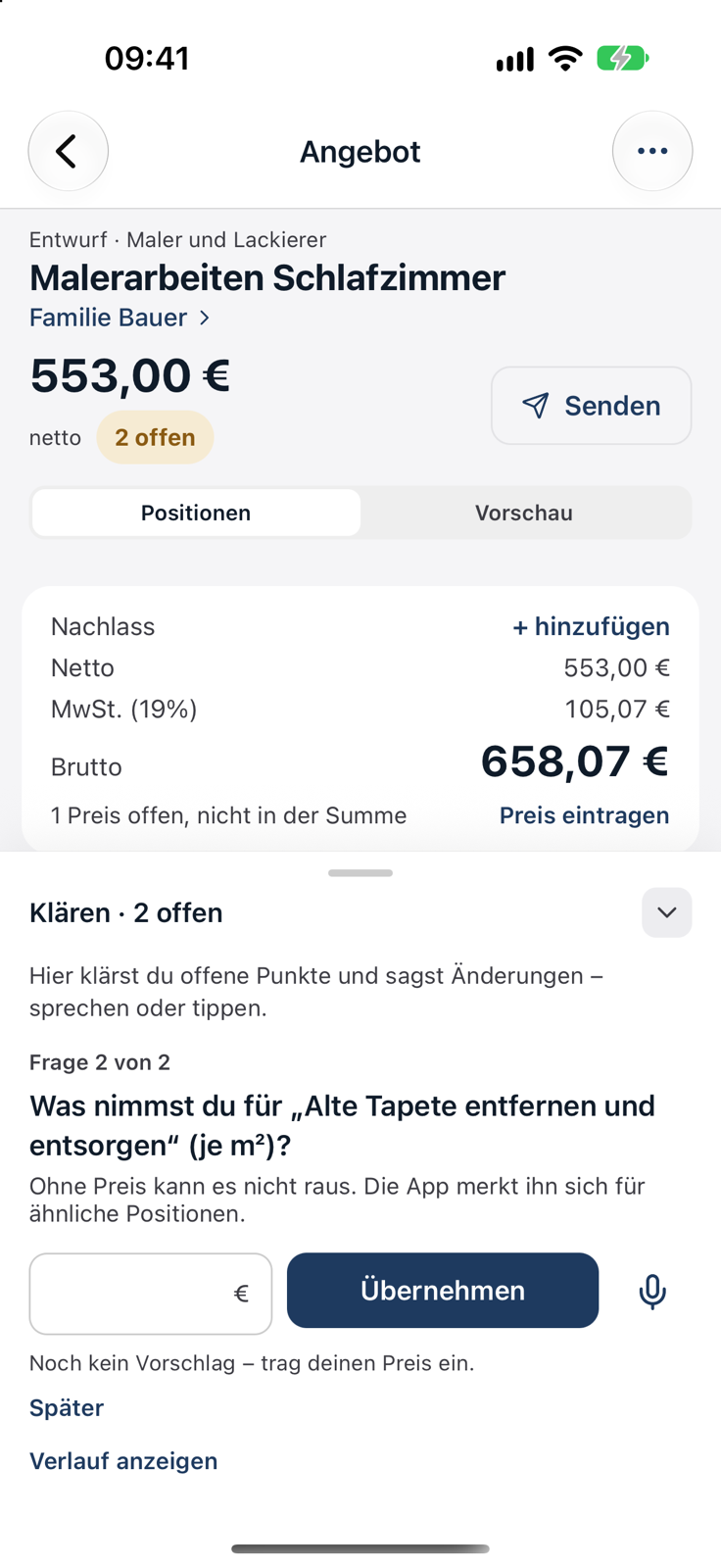
Fehlen Preise, fragt Angebotsmeister sie einzeln ab, zum Beispiel: „Was nimmst du für Wandfliesen verlegen?“ Im Browser liegen diese Fragen rechts über der Vorschau (siehe unten). In der App stehen sie unten im Entwurf unter Klären (siehe „In der App: Was noch offen ist, fragt der Entwurf“); über N Preise eintragen an der Summe springst du zur nächsten Preisfrage dort. Steht zu einem offenen Preis keine Frage unter Klären, öffnet derselbe Knopf eine Fragenreihe, in der du oben siehst, welche Position es ist und welche Menge drinsteht; für sie gilt Folgendes.
- Preis eintippen: Du gibst deinen Nettopreis pro Einheit ein, also je m², je Stunde oder pauschal. Darunter rechnet die App mit, was die Position dann kostet, etwa „14,8 m² × 38,50 € = 569,80 €“. Mit Weiter geht es zur nächsten Frage, bei der letzten heißt der Knopf Fertig.
- Vorschläge antippen: Über dem Feld stehen Vorschläge, wenn die App welche hat. Bei dir ist dein eigener Preis für eine ähnliche Position, Wie eben der Preis, den du gerade für dieselbe Arbeit eingetragen hast (steht dieselbe Arbeit schon mit Preis im Angebot, heißt der Vorschlag zum Beispiel Wie Pos. 5), und Günstig, Üblich und Gehoben sind Marktpreise. Darunter steht, woher der Vorschlag kommt. Ein Tipp trägt den Preis ein und geht weiter.
- Zusammenrechnen: Mit + rechnest du Beträge zusammen, zum Beispiel Lohn und Material: „45+12“ ergibt 57 €.
- Merken: Jeder Preis kommt in die Position und, solange der Schalter Für ähnliche Positionen merken an ist, in deine Preise. Dann schlägt die App ihn bei ähnlichen Positionen wieder vor. Ist es ein Sonderpreis, schaltest du ihn aus. Liegt dein Preis weit neben dem gemerkten, steht daneben, was du sonst nimmst.
- Überspringen, Zurück, Später: Überspringen lässt den Preis offen, Zurück zeigt die vorige Frage mit deinem Preis zum Korrigieren. Mit Später hörst du auf, alles schon Eingetragene bleibt.
In der App funktioniert das so: Am Ende zeigt sie, was dazugekommen ist, zum Beispiel „+ 2.340,00 € kommen netto ins Angebot“ und wie viele Preise noch offen sind. Optionale Positionen (Bedarfspositionen) fragt sie nicht ab.
Solange Preise offen sind, steht unter der Summe zum Beispiel „7 Preise offen, nicht in der Summe“: Der Betrag zählt nur die Positionen mit Preis. Über 7 Preise eintragen daneben kommst du jederzeit wieder in dieselben Fragen, im Browser zur nächsten Preisfrage rechts.

Vorschläge, keine fertigen Preise
Die Preise sind Vorschläge. Du prüfst jede Position, bevor das Angebot rausgeht. Passt ein Vorschlag erkennbar nicht zur Position, bleibt das Feld lieber leer. Nennst du beim Einsprechen selbst einen Preis, wird er als deiner übernommen.
Preise, die du selbst nennst
Sagst oder schreibst du zu einer Leistung einen Betrag mit „€“ oder „Euro“ dazu, etwa „Container und Entsorgung 2.000 Euro“, übernimmt Angebotsmeister genau diesen Preis und zeigt ihn als deins. Er wird nicht neu geschätzt. Das gilt auch, wenn du ein fertig kalkuliertes Angebot als Text einfügst.
Ein Preis pro Einheit („25 € pro qm“) wird zum Einzelpreis. Nennst du eine Summe, rechnet Angebotsmeister den Einzelpreis nur aus, wenn er glatt in Cent aufgeht. Sonst wird die Position zu 1 pauschal mit deiner Summe, damit am Ende genau dein Betrag dasteht.
Den Kunden gleich mit einsprechen
Sagst du beim Einsprechen, für wen das Angebot ist, etwa „Angebot für Frau Keller, Ahornweg 3, 70734 Fellbach, Telefon …“, merkt sich Angebotsmeister den Kunden. Übernommen wird nur, was du wirklich gesagt hast: keine erfundene Postleitzahl, kein dazugedachter Vorname. Eine Person, die nur nebenbei vorkommt, etwa der Hausmeister mit dem Schlüssel, ist kein Kunde.
Angelegt wird der Kunde nicht von selbst. Im Gespräch des Entwurfs (unter Klären, im Browser rechts, in der App unten im Entwurf) fragt die App zuerst: „Kunde anlegen: Frau Keller, Ahornweg 3, 70734 Fellbach?“ Mit Anlegen wird der Kunde angelegt und gleich ins Angebot eingetragen. Mit Anderer Kunde bleibt das Angebot ohne Kunde, und du wählst ihn wie gewohnt beim Senden aus. Hast du schon einen Kunden mit diesem Namen, fragt sie stattdessen „Ist das Anna Keller aus Fellbach?“: Ja trägt diesen Kunden ein, Nein, neu anlegen legt einen neuen an. Danach fragt Senden nicht mehr „An wen geht das Angebot?“.
Material, das der Kunde stellt oder du selbst besorgst
Sag beim Einsprechen dazu, wer das Material stellt. Die KI schreibt es dann in die Positionen:
- Der Kunde stellt es, etwa „Die Fliesen stellt der Bauherr“: In der Position steht „Material bauseits“ oder genau der Teil, zum Beispiel „Fliesen bauseits“.
- Du besorgst es selbst und rechnest es extra ab, etwa „Ich brauche nur die Arbeitspreise, das Material kaufe ich selbst“: Die Arbeitsposition heißt dann „ohne Material“, und das Material bekommt eine eigene Position. „Bauseits“ steht da nicht, sonst würde dein Kunde denken, er soll es mitbringen.
Der Preisvorschlag passt zu dem, was in der Position steht. Bei Fliesen bekommt eine Position „Material bauseits“ den Preis für die reine Verlegung, eine Position mit „inkl. Material“ den Preis mit Fliesen. Bei den anderen Gewerken sind die Vorschläge meist Komplettpreise mit Material. Ziehst du dort das Material heraus, passe den Preis selbst an.
Wenn der Auftrag nach einem anderen Gewerk klingt
Bevor das Angebot entsteht, prüft Angebotsmeister, ob deine Beschreibung zu deinen hinterlegten Gewerken passt. Sprichst du als Malerbetrieb zum Beispiel eine Badsanierung ein, fragt die App vorher: „Das klingt nach SHK. Als SHK-Angebot erstellen?“
- Mit Als SHK erstellen schreibt die KI das Angebot als SHK-Angebot, mit den Positionen und Preisen dieses Gewerks.
- Mit Als Maler erstellen (oder Wie bisher erstellen, wenn du mehrere Gewerke hast) entsteht das Angebot wie gewohnt.
- Darunter steht SHK zu meinen Gewerken hinzufügen, schon eingeschaltet. Lässt du es an, gehört SHK ab jetzt zu deinem Betrieb. Das sieht und ändert nur der Inhaber.
- Mit Text bearbeiten gehst du zurück zu deiner Beschreibung, ohne dass ein Angebot entsteht.
Gefragt wird pro Beschreibung höchstens einmal. Die Frage kostet kein KI-Angebot. Ist die Beschreibung sehr kurz, gemischt oder nicht eindeutig, fragt die App nicht und erstellt das Angebot direkt.
Wenn eine Position nicht zu deinen Gewerken passt
Beschreibst du Arbeiten, die zu keinem deiner hinterlegten Gewerke gehören, schreibt die KI die Position trotzdem auf, lässt den Preis aber offen. Im Angebot steht dann ein Hinweis, zum Beispiel: „Das sieht nach Trockenbau aus — gehört das zu deinem Betrieb?“
- Mit Trockenbau hinzufügen gehört das Gewerk ab jetzt zu deinem Betrieb. Die offenen Positionen dieses Angebots werden sofort neu bepreist. Es entsteht kein neues Angebot, und es kostet kein KI-Angebot.
- Es werden höchstens zwei Gewerke vorgeschlagen, jedes mit eigenem Knopf.
- Passt der Vorschlag nicht, schließt du den Hinweis mit dem ✕ und trägst den Preis selbst ein.
- Nur der Inhaber kann ein Gewerk hinzufügen. Als Teammitglied siehst du den Hinweis ohne Knopf und fragst den Inhaber.
Deine Gewerke änderst du jederzeit selbst: im Browser unter Leistungen & Preise → Sätze & Zuschläge, in der App unter Mehr → Leistungen & Preise → Sätze & Zuschläge.
Wenn keine Positionen herauskommen
Nicht jeder Text wird zu einem Angebot. Dann endet der Versuch nicht einfach: Angebotsmeister stellt dir eine Rückfrage, die sagt, was noch fehlt, zum Beispiel „Was soll gemacht werden und wo?“. Ein Versuch ohne Positionen verbraucht kein KI-Angebot.
- Dein Text bleibt stehen. Er steht weiter auf dem Bildschirm, du musst nichts noch einmal sagen.
- Du antwortest getippt oder gesprochen. Im Browser schreibst du ins Feld Deine Antwort oder klickst dort auf Einsprechen. In der App tippst du die Antwort ein oder wählst Antwort einsprechen. Eine gesprochene Antwort siehst du erst als Text und kannst sie korrigieren.
- Aus Text und Antwort entsteht das Angebot. Hat dein Text nur noch keine Arbeit beschrieben, hängt Angebotsmeister mit Angebot erstellen deine Antwort an den bisherigen Text an und erstellt die Positionen neu. War der Text eine Frage an die App oder nicht lesbar, ersetzt deine Antwort ihn. Über dem bisherigen Text steht jeweils, was mit ihm passiert. Das ist ein normaler Versuch: Er zählt nur, wenn Positionen entstehen.
- Du musst nicht antworten. Mit Text bearbeiten kommst du zurück zu deinem Text. In der App kannst du außerdem mit Leeres Angebot anlegen selbst loslegen.
- Reicht die Antwort noch nicht, fragt Angebotsmeister noch einmal nach. In der App kannst du dann auch Nochmal mit denselben Worten versuchen wählen: Derselbe Text geht ein weiteres Mal an die KI. Auch das zählt nur, wenn Positionen entstehen.
Welche Rückfrage kommt, hängt davon ab, warum nichts herauskam:
- Keine Arbeit beschrieben: Die Rückfrage lautet „Was soll gemacht werden und wo?“. Darüber steht, was der KI gefehlt hat. Nenn Räume, Flächen und die gewünschten Arbeiten, zum Beispiel „Wohnzimmer 25 qm tapezieren und zweimal streichen“.
- Das klingt nach einer Frage: Aus einer Frage wie „Wie ändere ich meinen Stundensatz?“ entsteht kein Angebot. Angebotsmeister fragt dann, für welchen Auftrag das Angebot sein soll, falls du doch einen Auftrag gemeint hast. Deine Antwort ersetzt die Frage: Im Angebot steht nur der Auftrag. War es wirklich eine Frage zur App, tippst du unter der Rückfrage auf Frage stellen. Dann öffnet sich „Frag die App“ mit deiner Frage und beantwortet sie.
- Die Aufnahme wurde nicht verstanden: Stehen im erkannten Text Zeichen, die nicht nach Deutsch aussehen, hält Angebotsmeister meist schon an, bevor die KI loslegt: „Die Aufnahme wurde nicht verstanden … Bitte sprich noch mal langsam auf Deutsch oder tipp den Auftrag ein.“ Die seltsamen Zeichen werden genannt, damit du die Stelle im Text findest und korrigierst. Kommt stattdessen die Rückfrage „Sagst du es noch einmal oder tippst du es ein?“, ersetzt deine Antwort den unlesbaren Text, statt angehängt zu werden. Ist Deutsch nicht deine erste Sprache, stell eine Diktiersprache ein und sprich in deiner Sprache.
Beim ersten Angebot während der Einrichtung kommt dieselbe Rückfrage wie sonst: im Browser mit dem Feld Deine Antwort, in der App mit Antwortfeld und Mikrofon. Text bearbeiten führt zurück zu deinem Text. In der App funktioniert auch der erneute Versuch wie bei jedem anderen Angebot.
App gewechselt, während die KI rechnet?
Die KI braucht etwa eine halbe Minute. Wechselst du in der Zeit die App oder geht das Handy in den Ruhezustand, kann die Verbindung abreißen. Angebotsmeister wartet dann, bis du zurück bist, und holt das fertige Ergebnis ab, statt ein zweites Mal zu rechnen. Versuchst du es selbst noch einmal, bekommst du dasselbe Ergebnis ohne neue Kosten.
In der App: Was noch offen ist, fragt der Entwurf
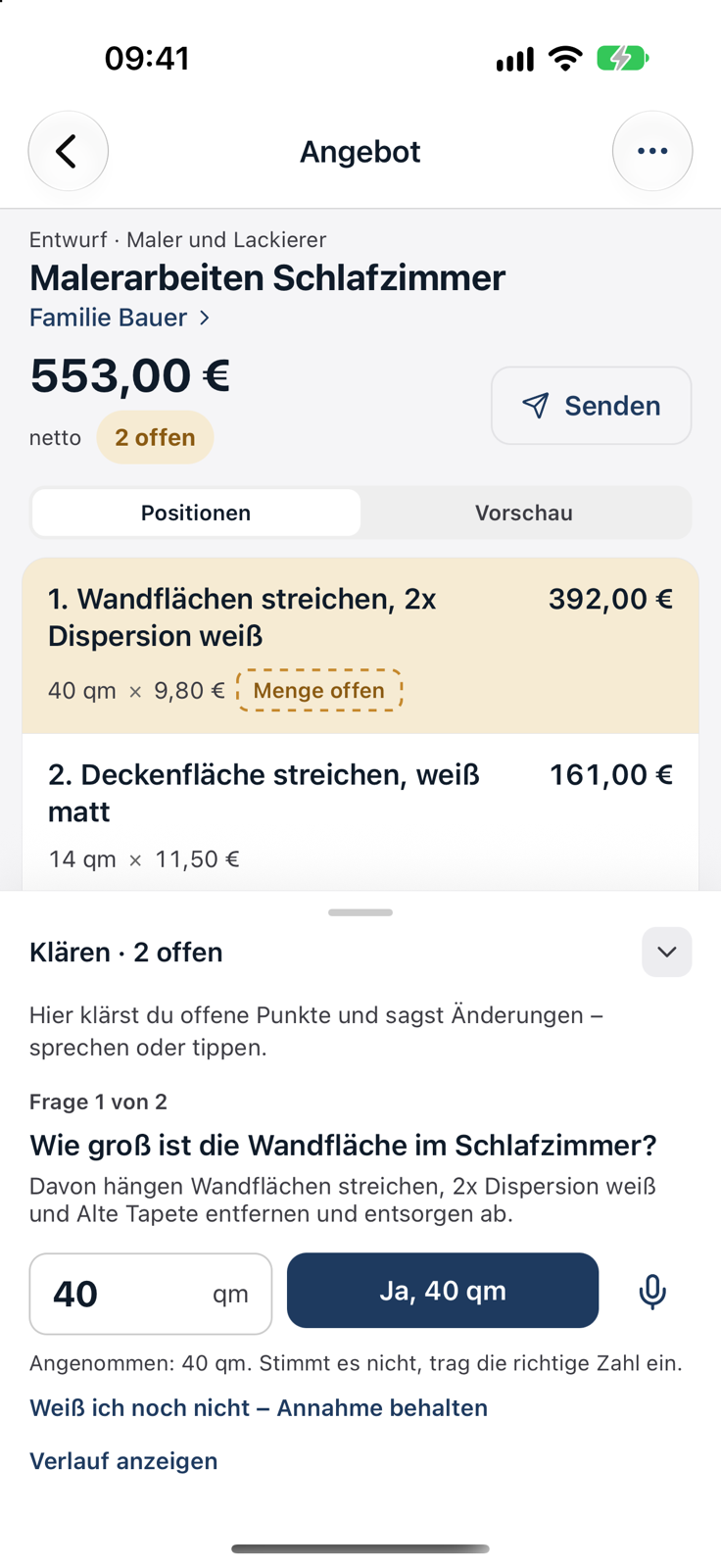
Öffnest du in der App einen Angebotsentwurf, steht oben die Summe netto und daneben Senden. Darunter schaltest du zwischen Positionen und Vorschau um (gibt es einen Raumscan, auch Aufmaß), unten steht Klären, das Gespräch mit der App. Es fragt immer nur eine Sache auf einmal.
Offene Mengen beantworten
Hat die KI eine Menge nur angenommen, fragt die App nach, zum Beispiel: „Wie groß ist der Boden im Wohnzimmer?“ Darunter steht, welche Positionen davon abhängen; sie sind in der Liste hinterlegt. Das Feld ist mit der Annahme vorbelegt. Stimmt sie, tippst du Ja, 20 qm. Sonst trägst du die richtige Zahl ein und tippst Übernehmen. Eine Antwort setzt alle Positionen, die an dieser Größe hängen, und die Summe rechnet mit.
Oder die Zahl sagen
Tipp auf das Mikrofon neben dem Feld, sag die Zahl und tipp aufs Quadrat. Die App zeigt groß, was sie verstanden hat, etwa „22 qm“. Mit Passt geht die Zahl ins Angebot, mit Nochmal sprichst du neu.
Noch nicht bekannt?
Weiß ich noch nicht – Annahme behalten lässt die Annahme stehen. In der Position steht dann Menge angenommen. Stand im Gesagten gar keine Menge (die Position zeigt „–“), gibt es nichts zu behalten: Weiß ich noch nicht lässt die Frage offen, und vor dem Senden fragt die App danach, wie bei einem fehlenden Preis. Fragt sie nach einer Fläche, trägt die Antwort die Menge in qm ein, auch wenn die Position vorher als Pauschale dastand. Fehlt ein Preis, fragt die App genauso danach; Später lässt ihn offen, vor dem Senden fragt sie noch einmal.
- Höchstens drei Fragen, das Wichtigste zuerst. Weitere offene Mengen erreichst du über ihr Kennzeichen in der Liste.
- Die Zeile an der Position: Unter jeder Position steht in einer Zeile, woher Preis und Menge kommen: zuerst der Preis, zum Beispiel Deine Leistung, Gelernt mit „aus AG-2026-012“, Berechnet mit „8 Min × 90,00 €/Std + 0,37 € Material“ oder Marktpreis, dahinter die Menge: Menge offen (antippen öffnet die Frage dazu), Menge angenommen (die Annahme bleibt stehen), Menge von dir oder Menge gerechnet. Menge gerechnet steht auch, wenn die KI aus einer geschätzten Fläche weitergerechnet hat und keine einzelne Antwort die Menge setzen könnte, etwa Abdecken für Wohnzimmer (genannt) und Flur (geschätzt); was sie geschätzt hat, steht unter Warum?. Fehlt der Preis, steht dort Preis fehlt (antippen öffnet die Preisfrage). Das alles siehst nur du, es steht nicht im Angebot. Oben an der Summe und im Titel „Klären · 2 offen“ steht, wie viele Positionen noch ein Kennzeichen Menge offen oder Preis fehlt tragen, und „alles geklärt“, wenn nichts mehr offen ist; ohne Positionen steht dort nichts. Ab der zweiten Fassung steht über dem Titel, welche es ist, etwa „Entwurf · Fassung 2 · Maler“.
- Der Verlauf: Über der Frage steht die letzte Bestätigung, etwa „Abdecken und Decke auf 22 qm gesetzt.“ Tippst du darauf, klappt das ganze Gespräch auf.
- Kunde und Versand im selben Gespräch: Ist alles geklärt, fragt die App „An wen geht das Angebot?“. Du tippst einen Namen, nimmst den Vorschlag oder legst mit Neuer Kunde einen an. Danach öffnet Senden oben das Blatt Angebot senden, siehe Finalisieren & senden.
- Eine Position ansehen: Tipp auf eine Position, dann öffnet sich von unten ihr Blatt. Es zeigt die Menge und wie sie zustande kam, den Preis mit seinen Bestandteilen (Arbeitszeit, Stundensatz, Material und Zuschläge, bei einem Marktpreis die übliche Spanne, bei „Deine Leistung“ die Bestandteile, wie sie beim Erstellen galten) und den Weg zu deinen Stundensätzen, zu genau dieser Leistung und zu deinem Material unter Mehr → Leistungen & Preise. Im Entwurf änderst du dort auch den Preis (siehe „Preis ändern“ weiter unten). Mit Fertig oder einem Tipp daneben schließt du das Blatt.
- Positionen selbst ändern: Im Blatt der Position führt Position bearbeiten zu ihrem Bearbeiten-Fenster mit Text, Menge, Einheit und Preis. Über + Position unter der Liste legst du Positionen an; in der Positionsliste dahinter änderst und löschst du sie.
- Abschnitte: Mit Auswählen über der Liste hakst du Positionen an und bündelst sie zu Abschnitten, siehe Positionen bündeln.
- Die Vorschau wartet auf deine Antworten: Solange noch eine Frage offen ist, ist die Vorschau verschwommen, und darüber liegt eine Karte, zum Beispiel „Noch 2 Fragen, dann ist es fertig“. Fragen beantworten öffnet die nächste Frage unter Klären, Trotzdem ansehen zeigt die Vorschau vorab. Ist alles geklärt, ist sie scharf.
- Wenn die Tastatur offen ist: Der Verlauf klappt zu und der Titel tritt zurück, damit Frage und Eingabefeld über der Tastatur stehen. Schreibst du unten eine Anweisung, bleibt nur das Eingabefeld stehen. Zum Schließen tippst du auf die Positionen oder wischst über die Liste – der erste Tipp schließt nur die Tastatur und öffnet keine Position.
In deiner Sprache einsprechen
Du musst nicht auf Deutsch diktieren. Stell in der App unter Mehr → Sprache zum Beispiel Türkisch, Polnisch oder Russisch ein und sprich den Auftrag in deiner Sprache ein. Positionen, Titel und Texte kommen trotzdem auf Deutsch. Mehr dazu unter In deiner Sprache diktieren.
Im Browser: Klären
Im Browser steht rechts neben dem Entwurf die Vorschau. Solange noch etwas fehlt, ist sie verschwommen, und die Frage liegt darüber, mit einer Zeile wie „Noch 2 Fragen, dann ist es fertig“ (mit Trotzdem ansehen siehst du die Vorschau vorab). Auf dem Handy und in schmalen Fenstern steht die Frage direkt unter dem Titel, vor den Positionen. Gefragt wird, was am Entwurf noch fehlt, das Wichtigste zuerst, höchstens drei Dinge nacheinander:
- Mengen: Hat die KI eine Menge angenommen, fragt sie zum Beispiel „Wie groß ist der Boden im Wohnzimmer?“. Im Feld steht schon die Annahme. Stimmt sie, klickst du Ja, 20 qm; sonst trägst du die richtige Zahl ein und klickst Übernehmen. Hängen mehrere Positionen an derselben Fläche, sind sie in der Liste hinterlegt, und eine Antwort setzt sie alle. Weißt du es noch nicht, klickst du Weiß ich noch nicht – Annahme behalten; die Position zeigt dann Menge angenommen.
- Preise: Wie oben, mit dem Hinweis, woher der Vorschlag kommt, etwa „Vorschlag aus deinen bisherigen Angeboten“. Mit Später lässt du ihn offen; vor dem Senden fragt die App wieder.
- Per Sprache: Mit dem Mikrofon neben dem Feld sagst du die Zahl. Sie erscheint zuerst groß, mit Passt oder Nochmal.
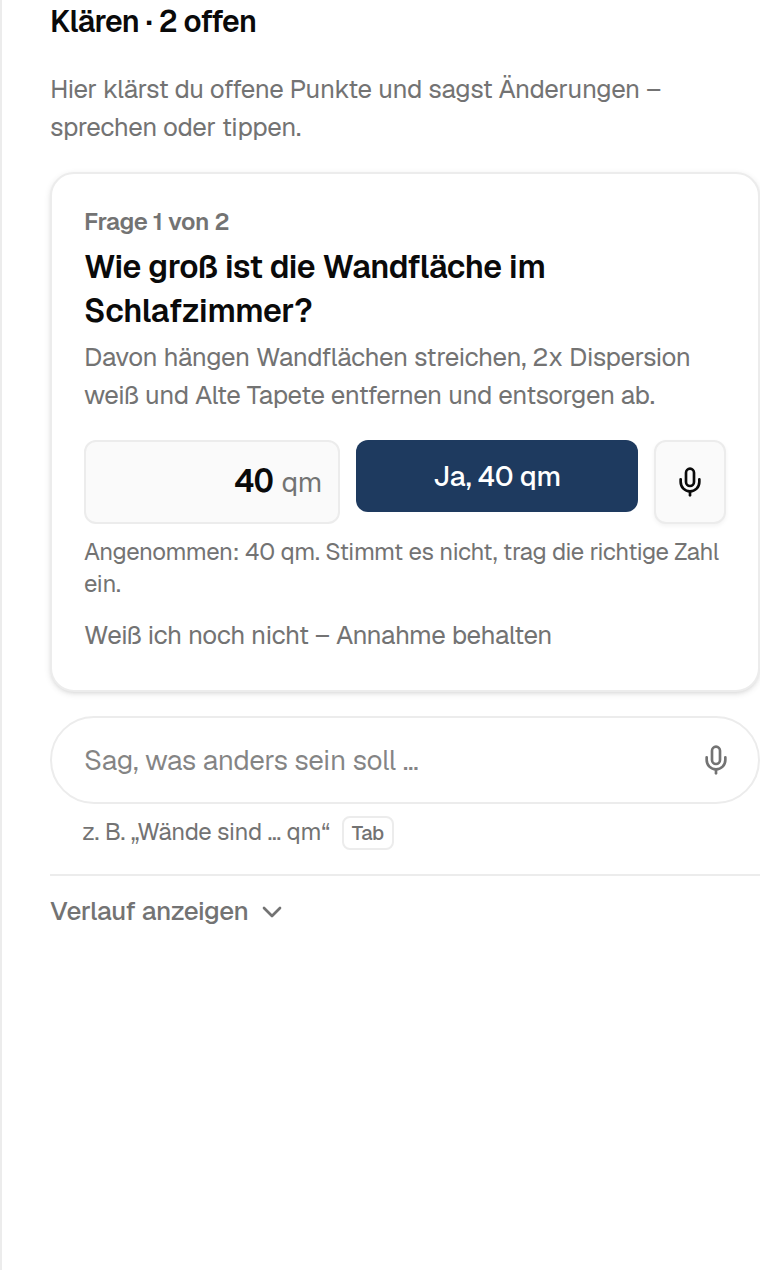
- An der Position: Unter jeder Position steht in einer Zeile, woher Preis und Menge kommen, zum Beispiel „Berechnet: 8 Min × 90,00 €/Std + 0,37 € Material“, „Gelernt aus deinen bisherigen Angeboten“, „Deine Leistung“, wenn die Position eine deiner Leistungen ist, „Deins“ mit „Von dir festgelegt“ für einen Preis, den du selbst angelegt oder bestätigt hast, oder „Marktpreis. Du hast diese Leistung noch nicht.“, dahinter „Menge von dir“, „Menge gerechnet“ oder „Menge angenommen“. Menge offen ist anklickbar und springt zu ihrer Frage. Mit Warum? klappst du unter der Position auf, wie die Menge und der Preis zustande kamen: Arbeitszeit, Stundensatz, Material und Zuschläge, bei einem Marktpreis die übliche Spanne. Bei „Deine Leistung“ stehen dort die Bestandteile, wie sie beim Erstellen galten; ändert sich die Leistung später, bleibt das Angebot, wie es ist. Von dort kommst du zu deinen Stundensätzen, zu genau dieser Leistung und deinem Material. Änderst du einen Preis selbst, steht dort Von dir gesetzt und was der Vorschlag war, bei einer eigenen Leistung, wo sie steht („Deine Leistung steht bei 37,79 € netto.“). Das alles siehst nur du, es steht nicht im Angebot. Oben unter dem Titel steht, wie viel noch offen ist, zum Beispiel „2 offen“.
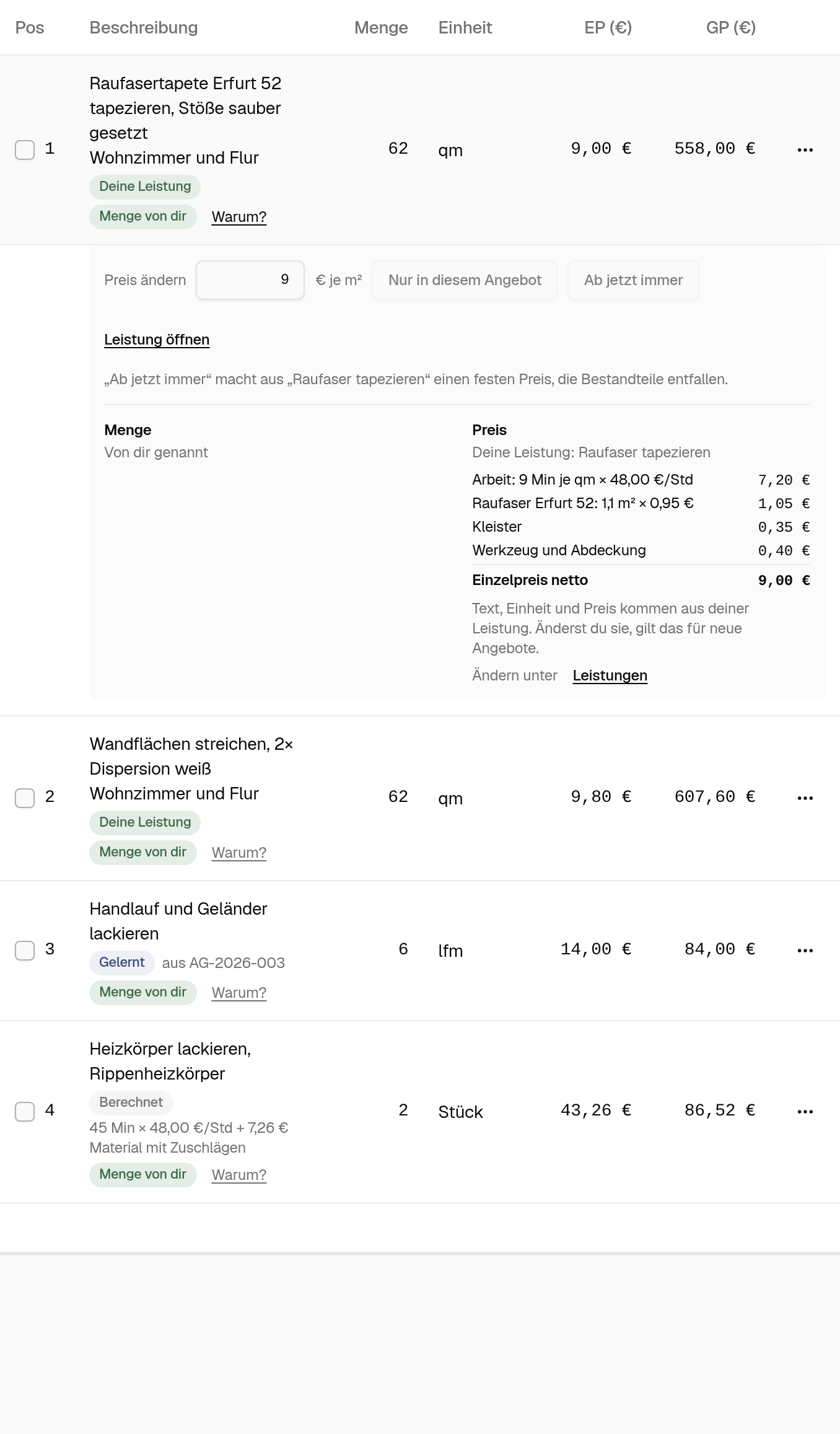
Unter der Vorschau ist das Eingabefeld („Sag, was anders sein soll …“), darunter Verlauf anzeigen mit allem, was bisher gefragt und geändert wurde. Eine kurze Zahl wie „22“ oder „22 qm“ beantwortet die Frage, die gerade dasteht. Ein Satz wie „Wände sind 65 qm, Position 3 raus“ bessert den Entwurf nach (siehe unten). Solange das Feld leer ist, steht darin das Mikrofon; sobald du tippst, wird es zum Pfeil zum Abschicken. Schlägt das Feld eine Ergänzung in Grau vor, übernimmst du sie mit der Tab-Taste. Schon im leeren Feld steht ein Beispiel, das zu deinem Entwurf passt, etwa „Wände sind … qm“, wenn eine Position eine Wandfläche in qm ist; Tab übernimmt es, und die drei Punkte sind markiert, sodass du gleich die Zahl tippst. Weitere Vorschläge: „Position 3 auf … qm“, „Position 3 raus“, „Anfahrt pauschal dazu“ (fehlt, wenn schon eine Anfahrt drinsteht). In der App steht der Vorschlag als Feld über der Eingabe; ein Tippen darauf übernimmt ihn, die drei Punkte sind markiert. „alles geklärt“ steht oben unter dem Titel erst da, wenn keine Menge und kein Preis mehr offen ist; dann ist auch die Vorschau scharf.
Preis ändern: nur in diesem Angebot oder ab jetzt immer
Im Browser steht im Entwurf hinter Warum? als Erstes die Zeile Preis ändern. In der App tippst du im Entwurf auf die Position; im Blatt steht unter dem Preis das Feld Preis ändern. Trag den neuen Preis ein und entscheide mit einem Klick, wofür er gilt:
- Nur in diesem Angebot: Der Preis ändert sich in dieser Position. Deine Leistungen bleiben, wie sie sind, und die App merkt sich den Preis nicht. Das passt für einen Sonderpreis oder einen Nachlass.
- Ab jetzt immer: Der Preis ändert sich in dieser Position, und Text, Einheit und Preis werden als Meine Leistung gespeichert. In jedem neuen Angebot gilt dann dieser Preis. Alte Angebote bleiben unverändert. Hat sich die App den Preis schon als gelernt gemerkt, wird genau dieser Eintrag zu deiner Leistung, sie steht also nicht doppelt in der Liste. Ihr Name ist der Anfang des Positionstexts, bis zum ersten Komma, Doppelpunkt oder zur ersten Klammer; ändern kannst du ihn unter Leistungen & Preise. Ist die Position schon eine deiner Leistungen, ändert sich der Preis genau dieser Leistung; eine zweite entsteht nicht, und Name und Text bleiben, wie sie sind. Setzt sich ihr Preis aus Bestandteilen zusammen, bleiben sie erhalten: Die Differenz zu deinem neuen Preis steht danach als Zuschlag Preisanpassung bei den Bestandteilen. Die Arbeitszeit rechnet weiter mit deinem Stundensatz, und du siehst in der Leistung, woher der Preis kommt.
Solange du nur tippst, ändert sich nichts; erst der Klick auf einen der beiden Knöpfe schreibt den Preis.
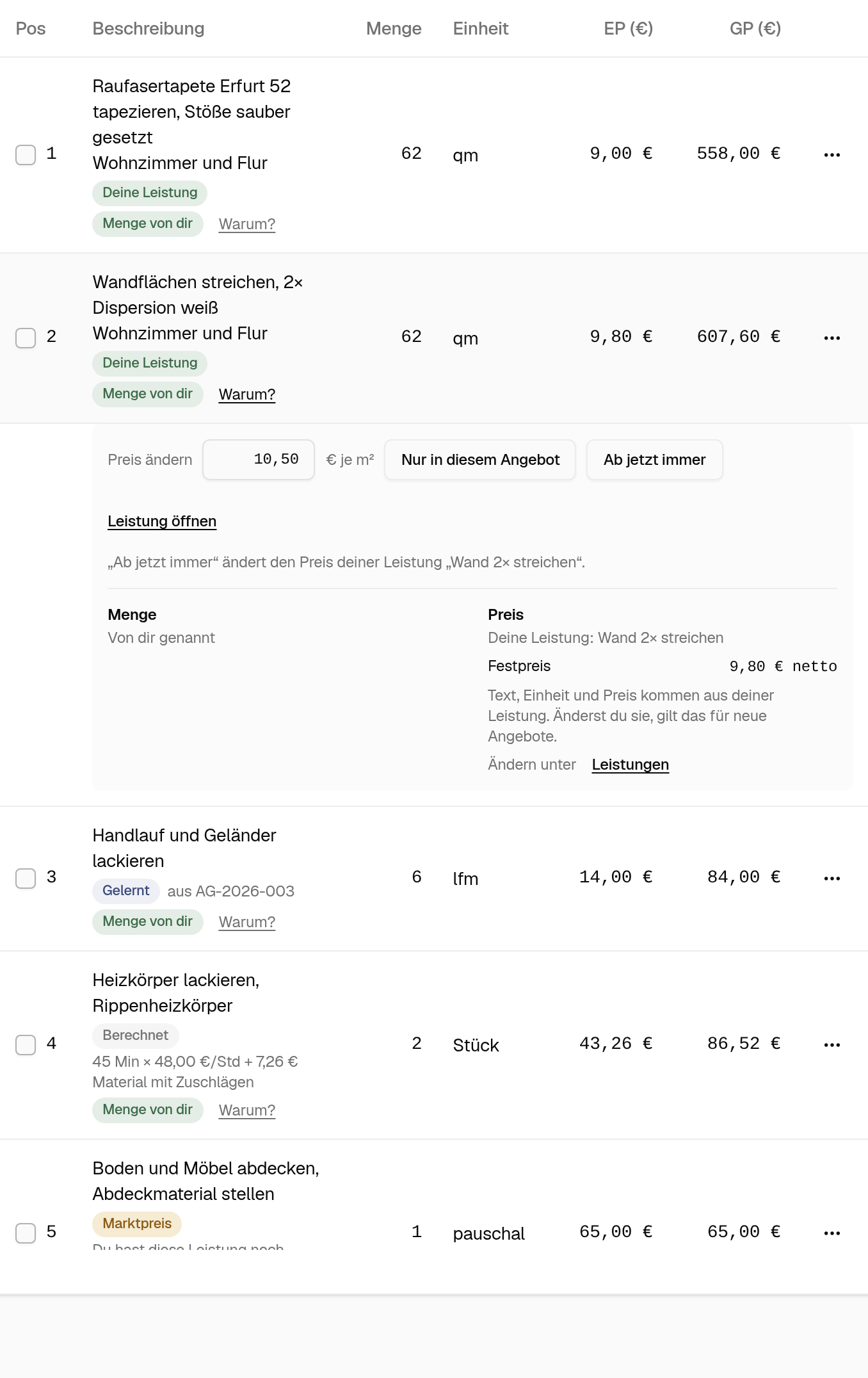
Mit Als meine Leistung speichern machst du eine Position, wie sie dasteht, zu deiner Leistung, ohne den Preis zu ändern. Danach steht dort Leistung öffnen, und du findest sie unter Leistungen & Preise (in der App unter Mehr → Leistungen & Preise).
Änderst du den Preis über das Menü ⋯ der Position und Bearbeiten, merkt sich die App den neuen Preis wie bisher als gelernt: Beim nächsten Angebot schlägt sie ihn für eine ähnliche Position vor. Die Zeile unter der Position klappt von selbst auf und fragt, ob er nur in diesem Angebot oder ab jetzt immer gelten soll. In der App ist es dasselbe: Änderst du den Preis über Position bearbeiten, öffnet sich nach dem Speichern das Blatt der Position mit dieser Frage. Antwortest du nicht, bleibt er gelernt. Mit Nur in diesem Angebot nimmt die App das Gelernte wieder zurück: Ein Preis, den sie vorher für diese Leistung kannte, gilt wieder, und einen neuen Eintrag gibt es nicht. Mit Ab jetzt immer wird aus dem gelernten Preis deine feste Leistung. Ist die Position eine deiner Leistungen, lernt die App den Preis für diese Leistung und legt keinen Eintrag unter dem Text der Position an; eine Leistung, die du bestätigt hast („Meine Leistung“), bleibt dabei, wie sie ist, bis du Ab jetzt immer wählst. Auch eine neue Position, die du von Hand anlegst, merkt sich die App wie bisher als gelernten Preis.
Das Feld Preis ändern gibt es im Entwurf, und nur, wenn du Preise sehen und Leistungen ändern darfst. In einem gesendeten oder angenommenen Angebot zeigt das Blatt der Position, woher Preis und Menge kommen, ohne das Feld.
In der App: Direkt nach dem Speichern, wie geht es raus?
In der App fragt das der Entwurf selbst: Ein KI-Angebot öffnet sich gleich als Entwurf. Sind die offenen Punkte geklärt, fragt Klären unten nach dem Kunden. Dann öffnet Senden das Blatt Angebot senden mit Per WhatsApp, Per Mail, Vorschau ansehen, Erst an mich – als Test und Später senden (der Entwurf steht dann unter Aufträge). Während das Angebot entsteht, bleibt oben stehen, wie weit es ist, und die Liste rollt mit der neuesten Position mit, solange du nicht selbst nach oben scrollst. Siehe Finalisieren & senden.
Nachbessern: Sag, was nicht stimmt
Passt am Entwurf etwas nicht, musst du ihn nicht neu erstellen, auch nicht am nächsten Tag. Im Browser schreibst oder sprichst du es ins Eingabefeld rechts unter der Vorschau, in der App ins Eingabefeld unten unter Klären (bei einer Rechnung in die Karte Was stimmt nicht? unter den Positionen). Dort sagst oder schreibst du, was falsch ist, zum Beispiel: „Die Wände sind 65 qm, die Decke als eigene Position, Position 3 raus, das ist Tiefbau, kein Trockenbau.“
Sagen oder schreiben
Tipp auf das Mikrofon und sprich, oder schreib ins Feld. Ein gesprochener Satz erscheint zuerst als Text, den du noch korrigieren kannst. Im Browser schickst du ihn mit dem Pfeil oder Enter ab, in der App mit dem Pfeil im Feld (er steht dort, sobald Text drin ist; vorher ist es das Mikrofon). Tippst du den Anfang einer Änderung wie „Po“, schlägt die App darüber den ganzen Satz vor, etwa „Position 4 raus“; ein Tipp übernimmt ihn.
Änderung ansehen
Nach ein paar Sekunden siehst du, was sich ändern würde, dazu die Summe vorher und nachher. Der Vorschlag steht direkt in der Positionsliste: an einer geänderten Position „Vorschlag: 60 qm → 65 qm“, eine entfernte ist durchgestrichen, eine neue steht als „Vorschlag: Position hinzufügen“ am Ende. In der App gilt das genauso; nur bei einer Rechnung siehst du Geändert, Neu und Entfernt in der Karte. Am Angebot ist noch nichts geändert, und der Vorschlag bleibt stehen, bis du entscheidest, auch wenn du die Seite neu lädst.
Übernehmen oder verwerfen
Mit Übernehmen kommen die Änderungen ins Angebot. Danach steht im Verlauf Rückgängig (in der App auch in der Zeile über dem Eingabefeld): Damit stehen die Positionen wieder wie vorher. Mit Verwerfen bleibt alles, wie es war.
- Was du nicht nennst, bleibt. Preise und Texte, die du selbst geändert hast, bleiben stehen, solange dein Satz sie nicht betrifft. Text und Preis einer Position aus deinen Leistungen ändern sich nur, wenn dein Satz genau diese Position nennt. Eine Menge ändert sich nur auf eine Zahl, die du nennst.
- Preise nennst du mit Euro. „Für das Abdecken nehme ich 150 Euro“ setzt genau diesen Preis. Neue Positionen bekommen einen Preisvorschlag, wo die App einen findet, sonst bleibt der Preis offen.
- Hat die App etwas nicht umsetzen können, steht es über der Änderung, zum Beispiel „Eine Position 9 gibt es im Entwurf nicht.“
- Hast du das Angebot in der Zwischenzeit geändert, wird die Änderung nicht übernommen. Sag es dann noch einmal, die App geht vom neuen Stand aus.
- Nachbessern gibt es bei jedem Angebotsentwurf mit Positionen, auch bei einem, den du von Hand angelegt oder aus einem Foto übernommen hast. Nur das Beispiel aus dem Onboarding hat es nicht. Ein gesendetes Angebot änderst du mit einem Nachtrag.
- Auch bei Rechnungen: Einen Rechnungsentwurf besserst du genauso nach, solange er nicht finalisiert ist. Siehe Rechnung aus Angebot.
Drei Mal frei
Bis zu drei Überarbeitungen je KI-Angebot sind frei, auch für Lehrlinge. Bei einem Angebot, das du von Hand oder aus einem Foto angelegt hast, gelten ab dem Geselle-Plan die drei freien je Angebot; im Lehrling-Plan zählt dort jede Überarbeitung wie ein KI-Angebot. Jede weitere zählt wie ein KI-Angebot. Nach jeder Überarbeitung steht da, wie viele noch frei sind. Ändert eine Überarbeitung nichts, zählt sie nicht.
Stimmt was nicht?
Willst du uns zusätzlich sagen, was die KI falsch gemacht hat, oder lieber gar nicht selbst nachbessern, sag es uns: im Browser im Menü ⋯ des Angebots mit Feedback zum Entwurf, in der App über Mehr → Hilfe → Feedback geben (bei einer Rechnung steht „Stimmt an dieser KI-Rechnung etwas nicht?“ schon auf Aufnahme prüfen nach der Aufnahme).
- Was stimmt nicht? Tipp an, was zutrifft: Preise falsch, Position fehlt, Position zu viel, Mengen falsch, Falsches Gewerk oder Sonstiges.
- Welche Positionen? Markier die betroffenen Positionen, wenn du magst.
- Was ist falsch? Ein paar Worte, zum Beispiel „Die Thermostatventile kosten bei mir 35 €“.
Alles ist freiwillig, ein Punkt reicht. Du bekommst eine Mail von uns, und wir melden uns, sobald das Problem behoben ist.
Sieht ein Entwurf im Browser noch dünn aus, weil mindestens die Hälfte der Positionen ohne Preis ist, die Summe unter 200 € liegt oder zwei Positionen nicht zu deinem Gewerk passen, steht eine Karte da: „Das sieht noch dünn aus. Was fehlt?“ Mit Sag es uns öffnest du dieselbe Rückmeldung, mit Ausblenden verschwindet die Karte wieder.
Ein weiteres KI-Angebot für deine Rückmeldung
Beim ersten Hinweis deines Betriebs zu einem KI-Angebot schreiben wir dir ein weiteres KI-Angebot gut, der Entwurf zählt dann nicht. Das gibt es einmal pro Betrieb. Hast du die Gutschrift schon bekommen, zum Beispiel mit einer Mail von uns zu einem dünnen Entwurf, verspricht die Karte nichts mehr. Deine Rückmeldung lesen wir trotzdem.
Lieber tippen statt sprechen?
Kein Problem. Im Browser tippst du den Auftrag unter Mit KI einfach ins Feld „Was ist zu tun?“, oder du wählst oben Manuell und baust mit Leeres Angebot anlegen ein Angebot selbst auf. In der App tippst du im Tab Einsprechen (oder im Tab Aufträge oben auf das +) auf Angebot einsprechen und dann auf Lieber eintippen unter dem Mikrofon. Den erkannten Text einer Aufnahme kannst du ohnehin jederzeit frei umschreiben.


Nächster Schritt
Frag die App
Stell Fragen zur App, gesprochen oder getippt. Die Antwort kommt aus dieser Hilfe und aus deinem Betrieb, mit einem Knopf zur richtigen Stelle.
In deiner Sprache diktieren
Stell deine Diktiersprache ein, sprich Angebote, Rechnungen und Nachträge zum Beispiel auf Türkisch, Polnisch oder Russisch ein. Positionen und Texte kommen auf Deutsch.