

Kalkulation oder altes Angebot einlesen
Lies deine Kalkulation oder ein altes Angebot ein: Daraus werden Leistungen mit Arbeit, Material und Gerät. Du prüfst zuerst, was übernommen wird.
Kurz gesagt
Unter Leistungen & Preise → Einlesen lädst du deine Kalkulation (Excel, CSV, PDF oder Foto) oder ein altes Angebot (PDF oder Foto) hoch. Angebotsmeister liest daraus Leistungen: Zeilen, die zu einer Arbeit gehören, werden eine Leistung mit Bestandteilen, nicht mehrere Preise. Du siehst zuerst, was daraus wird, und entscheidest. Vorher wird nichts gespeichert.
Im Browser und in der App
Im Browser steht Leistungen & Preise in der Seitenleiste, in der App unter Mehr → Leistungen & Preise, Ansicht Einlesen. In der App wählst du nach dem Tipp auf einen der Wege Datei wählen, Foto aufnehmen oder Aus Fotos wählen (bis zu 4 Seiten eines Dokuments). Der Prüfschritt ist derselbe: In der App nimmst du eine Leistung mit dem Schalter an oder lässt sie aus, der Pfeil daneben zeigt ihre Bestandteile, und Übernehmen steht unten. Im Browser ist das der Weg für ein eigenes altes Angebot; die Seite „Alte Angebote“ mit dem Scan gibt es dort nicht mehr. Soll aus dem alten Angebot auch ein Entwurf werden, scannst du es in der App, siehe Altes Angebot einlesen in der App.
So geht's
Datei wählen
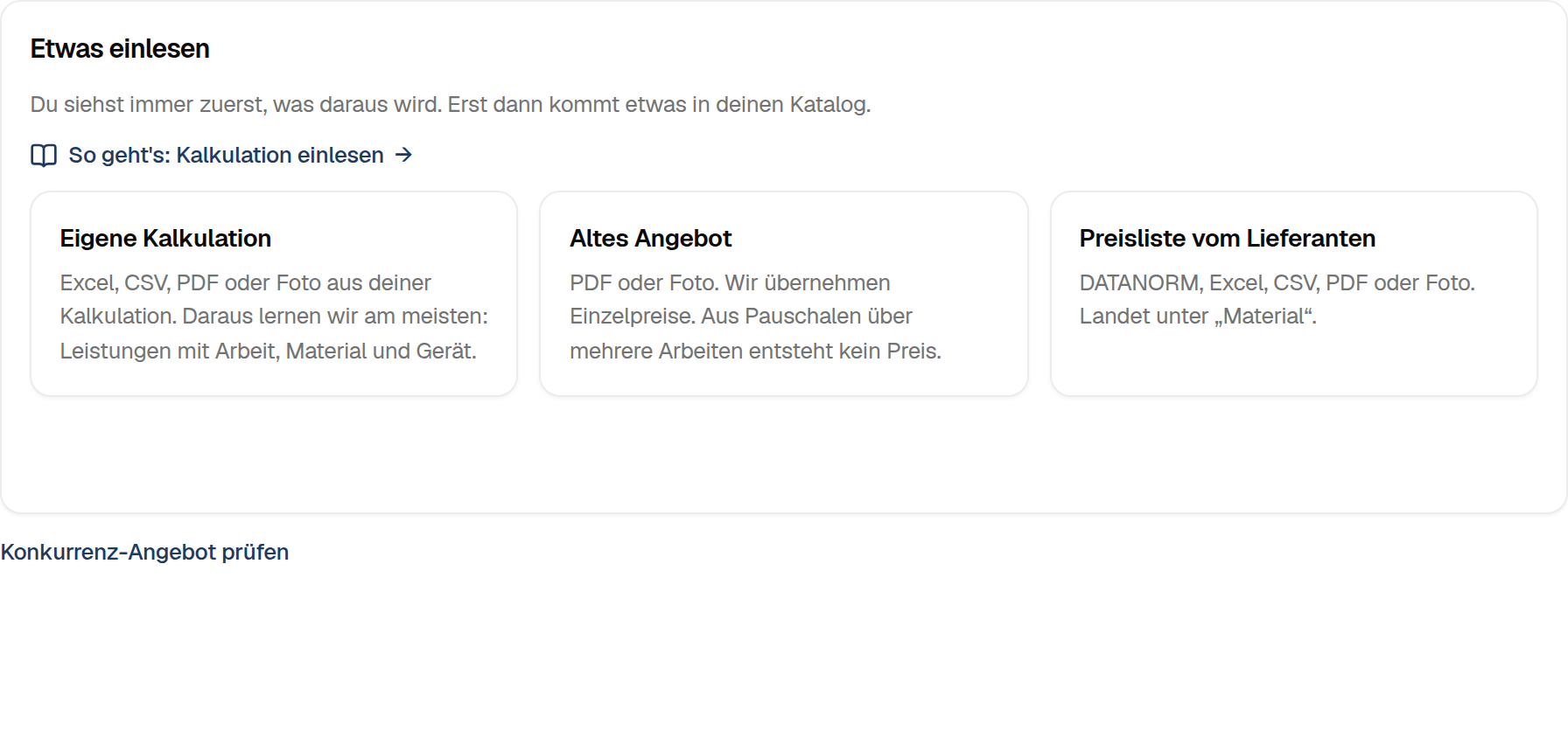
Unter Leistungen & Preise → Einlesen gibt es drei Wege:
- Eigene Kalkulation: eine Excel-Datei (.xlsx), eine CSV-Datei, ein PDF oder bis zu 4 Fotos einer Kalkulation.
- Altes Angebot: ein PDF oder bis zu 4 Fotos eines Angebots, das du geschrieben hast. Übernommen werden die Einzelpreise.
- Preisliste vom Lieferanten: führt zu Materialpreise.
Das Lesen dauert meist unter einer Minute. Gespeichert wird dabei noch nichts.
Prüfen, was daraus wird
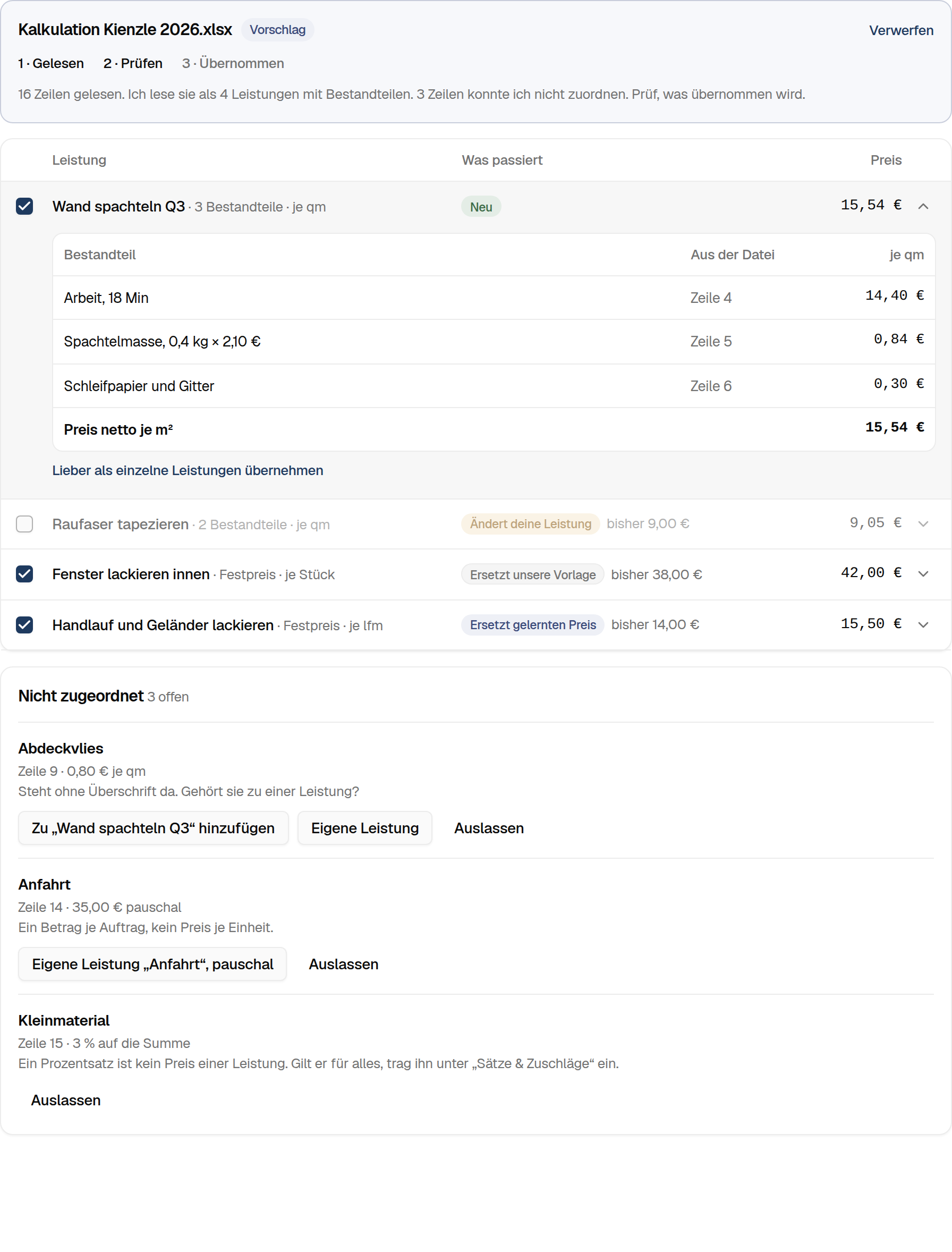
Du siehst eine Liste der gelesenen Leistungen. In der Spalte Was passiert steht für jede:
- Neu: Diese Leistung hattest du noch nicht.
- Ersetzt unsere Vorlage: Bisher galt unsere Vorlage, ab jetzt gilt dein Preis.
- Ersetzt gelernten Preis: Bisher war der Preis aus einem deiner Angebote gelernt.
- Ändert deine Leistung: Du hast diese Leistung selbst festgelegt. Sie ist nicht angehakt: Ohne Haken bleibt dein Preis.
Ein Klick auf eine Zeile zeigt die Bestandteile und wo sie in der Datei stehen, zum Beispiel für „Parkett schleifen“: Arbeit 35,93 €, Maschine 1,50 €, Schleifscheiben 0,02 Stk × 18,00 €, zusammen 37,79 € je m². Passt dir die Zusammenfassung nicht, übernimmst du die Zeilen mit Lieber als einzelne Leistungen übernehmen einzeln.
Mit dem Haken vor einer Leistung entscheidest du, ob sie übernommen wird.
Offene Zeilen beantworten
Unter Nicht zugeordnet stehen die Zeilen, die zu keiner Leistung passen. Wir raten nicht, sondern fragen:
- Eine Zeile ohne Überschrift: Zu „…“ hinzufügen (zu der Leistung, zu der sie vermutlich gehört), Eigene Leistung oder Auslassen.
- Ein Betrag je Auftrag, etwa „Anfahrt“: Eigene Leistung „Anfahrt“, pauschal oder Auslassen.
- Ein Prozentsatz („Kleinmaterial 3 %“) ist kein Preis einer Leistung. Gilt er für alles, trägst du ihn unter Sätze & Zuschläge ein.
- Eine Pauschale über mehrere Arbeiten wird nie eine Leistung.
Übernehmen
Mit Übernehmen in der Leiste unten kommen die angehakten Leistungen in deinen Katalog, als Meine Leistung. Sie gelten ab jetzt in jedem neuen Angebot. Alte Angebote bleiben, wie sie sind. Ist unter Nicht zugeordnet noch eine Zeile offen, heißt der Knopf Trotzdem übernehmen: Offene Zeilen werden dann ausgelassen. Mit Verwerfen oder wenn du die Seite verlässt, wird nichts gespeichert. Danach führt Leistungen ansehen zu deinen Leistungen, Weitere Datei einlesen zurück zum Anfang.
Tiefer eintauchen
Altes Angebot einlesen in der App (auch Konkurrenz-Angebote)
Fotografier ein Angebot oder eine Rechnung auf Papier: Die KI liest die Positionen ab. Alte Angebote importierst du samt Preisen, Konkurrenz-Angebote vergleichst du mit deinen Preisen.
Konkurrenz-Angebot prüfen
Foto deines Konkurrenzangebots hochladen, Preise vergleichen und direkt ein Gegenangebot mit deinen Preisen erstellen.