
Angebot finalisieren & senden
Preise prüfen, PDF erzeugen und das Angebot per E-Mail senden oder aus deinem eigenen WhatsApp teilen, inklusive Link zum Kundenportal.
Kurz gesagt
Preise ergänzen, kurz das PDF prüfen, dann per E-Mail senden oder aus deinem eigenen WhatsApp teilen. Der Kunde bekommt automatisch einen Link zum Kundenportal, wo er das Angebot ansehen und annehmen kann.
So geht's
Preise und Texte prüfen
Im Editor ergänzt du fehlende Preise und kannst Einleitungs- und Schlusstext, Steuersatz und Gültigkeit anpassen. Bearbeiten geht nur, solange das Angebot im Status Entwurf ist.
PDF ansehen
Öffne die Vorschau (im Browser PDF Vorschau im Pfeil-Menü neben dem Hauptknopf, in der App im Menü „…“ oben rechts) und prüf den Briefkopf, die Positionen und die Summen.
Senden
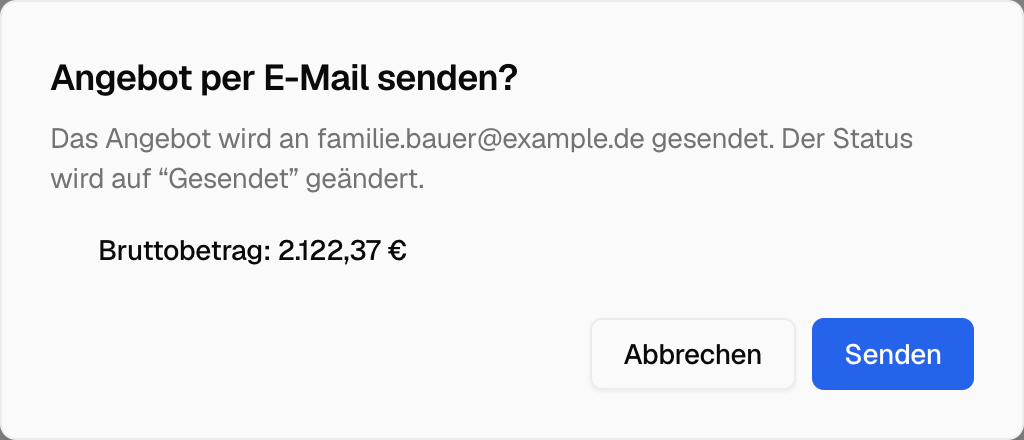
Tipp auf Per E-Mail senden oder Per WhatsApp teilen (im Browser steht WhatsApp im Pfeil-Menü neben Per E-Mail senden). Das Angebot wechselt auf Gesendet. Seine Nummer (z. B. AG-2026-001) hat es schon beim Anlegen bekommen.

Zwei Notizfelder: für dich und für den Kunden
Im Editor am Rechner gibt es zwei getrennte Felder. Notizen (nur für dich) steht in keinem Dokument, dein Kunde sieht das nie: Platz für Mengenermittlung, Annahmen oder was du vor Ort noch prüfen willst. Hinweise für den Kunden erscheint im Angebot unter „Hinweise“ und im Kundenportal, etwa für bauseitige Leistungen oder die Gewährleistung.
Versand-Schutz
Ein Angebot lässt sich erst senden, wenn alle Pflichtpositionen einen Preis haben und die Summe größer als 0 ist. Fehlt ein Preis, bekommst du vor dem Versand einen Hinweis. So geht kein unfertiges Angebot raus. Optionale Bedarfspositionen sind davon ausgenommen. Ist noch kein Kunde zugeordnet oder fehlt der Name deines Betriebs, fragt dich der Versand-Dialog danach.
Fehlt etwas im Briefkopf oder in der Anschrift?
Fehlen im Briefkopf Straße, PLZ/Ort oder Steuernummer, oder fehlt die Anschrift deines Kunden, sagt dir der Versand-Dialog das, bevor das Angebot rausgeht, etwa „Die Anschrift deines Kunden fehlt. Im Adressfeld steht sonst nur der Name.“ Mit Jetzt ergänzen trägst du die fehlenden Angaben direkt im Dialog ein. Sie werden in deinen Firmendaten bzw. beim Kunden gespeichert, dann geht das Angebot raus. Willst du nichts ergänzen, sendest du mit Trotzdem senden. Das gilt in der App und im Browser, für E-Mail, WhatsApp und Selbst verschicken.
Per WhatsApp teilen
Mit Per WhatsApp teilen öffnet sich dein eigenes WhatsApp mit einer fertigen Nachricht: ein kurzer Satz und der Link zum Kundenportal, über den dein Kunde das Angebot ansieht und annimmt. Ist beim Kunden eine Handynummer hinterlegt, geht der Chat mit ihm direkt auf, sonst wählst du den Chat in WhatsApp aus. Abschicken tust du selbst, die Nachricht kommt also von deiner Nummer, die dein Kunde kennt. Das geht in jedem Plan, auch im kostenlosen Lehrling.
Ein Entwurf wird dabei auf Gesendet gesetzt, bevor WhatsApp aufgeht. Sonst würde dein Kunde auf den Link tippen und eine Fehlerseite sehen, denn einen Entwurf zeigt das Kundenportal nicht an. Schickst du die Nachricht doch nicht ab, setzt du das Angebot mit Zurück zu Entwurf wieder zurück.
Erst an dich, oder aus deinem eigenen Postfach
- Testversand: Schick das Angebot zuerst an deine eigene E-Mail-Adresse (im Browser Test an mich selbst senden im Pfeil-Menü, in der App im Menü „…“ Test an mich selbst). Es bleibt dabei ein Entwurf, und dein Kunde bekommt nichts.
- Kundenansicht öffnen (im Browser, im Pfeil-Menü): Sieh dir die Portal-Seite an, die dein Kunde bekommt, ohne sie dir selbst schicken zu müssen.
- Selbst verschicken (im Browser): Du schickst lieber aus deinem eigenen E-Mail-Programm? Der Knopf führt dich durch PDF herunterladen und Portal-Link kopieren und markiert das Angebot am Ende als gesendet. Das geht in jedem Plan. In der App setzt du das Angebot danach mit Markiere als gesendet auf Gesendet.

Nächster Schritt
Anfragen weiterleiten
Leite die Mail deines Kunden an die Adresse deines Betriebs weiter: Der Kunde wird angelegt, ein Angebotsentwurf entsteht, und du bekommst Bescheid. Auf jedem Tarif.
Kundenportal
Dein Kunde sieht das Angebot, stellt Fragen und nimmt an oder lehnt ab. Du siehst Aktivität und Nachrichten in Echtzeit.