
Zeiterfassung
Erfasse Arbeitszeiten pro Projekt und Mitarbeiter, und nutze KI-Analyse für Soll-Ist-Vergleiche.
Kurz gesagt
Zeiterfassung ist ein Meister-Feature. Du erfasst Arbeitszeiten pro Projekt (Datum, Start/Ende, Mitarbeitertyp, Pause), und das System lernt automatisch deine echten Arbeitsminuten pro Position. Soll-Ist-Analyse zeigt, ob du schneller oder langsamer wirst als geplant.
So geht's
Projekt öffnen
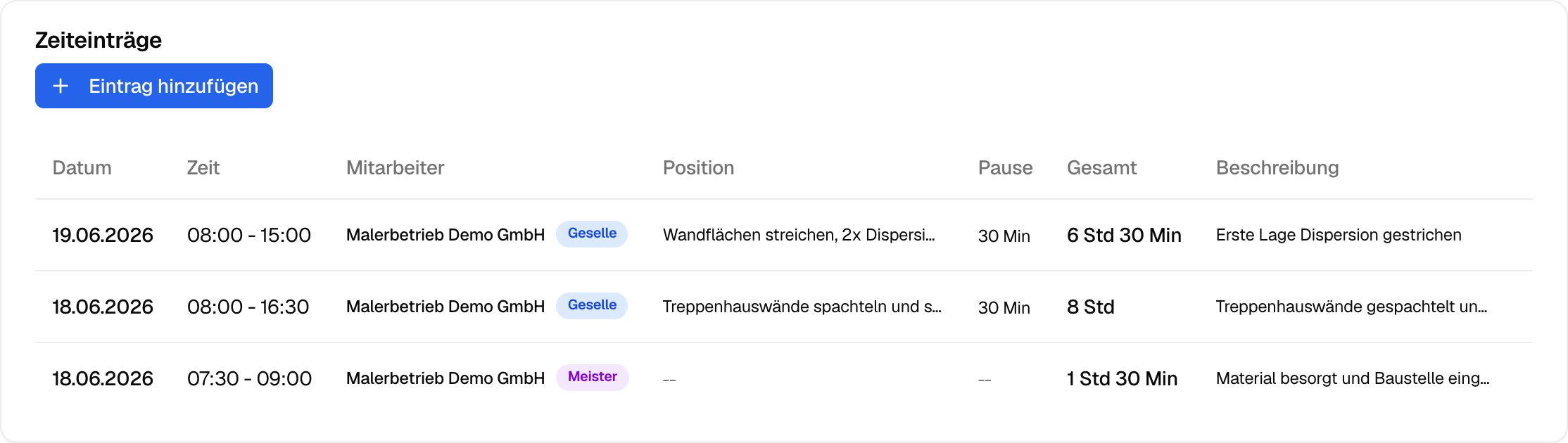
Öffne die Bauakte, im Browser über Projekte in der Seitenleiste, in der App über Mehr → Projekte, und geh auf den Tab Zeiten. Im Browser siehst du oben drei Kennzahlen (Gesamtzeit, Arbeitstage, Einträge) und darunter die Liste der bisherigen Einträge.
Zeiteintrag erstellen
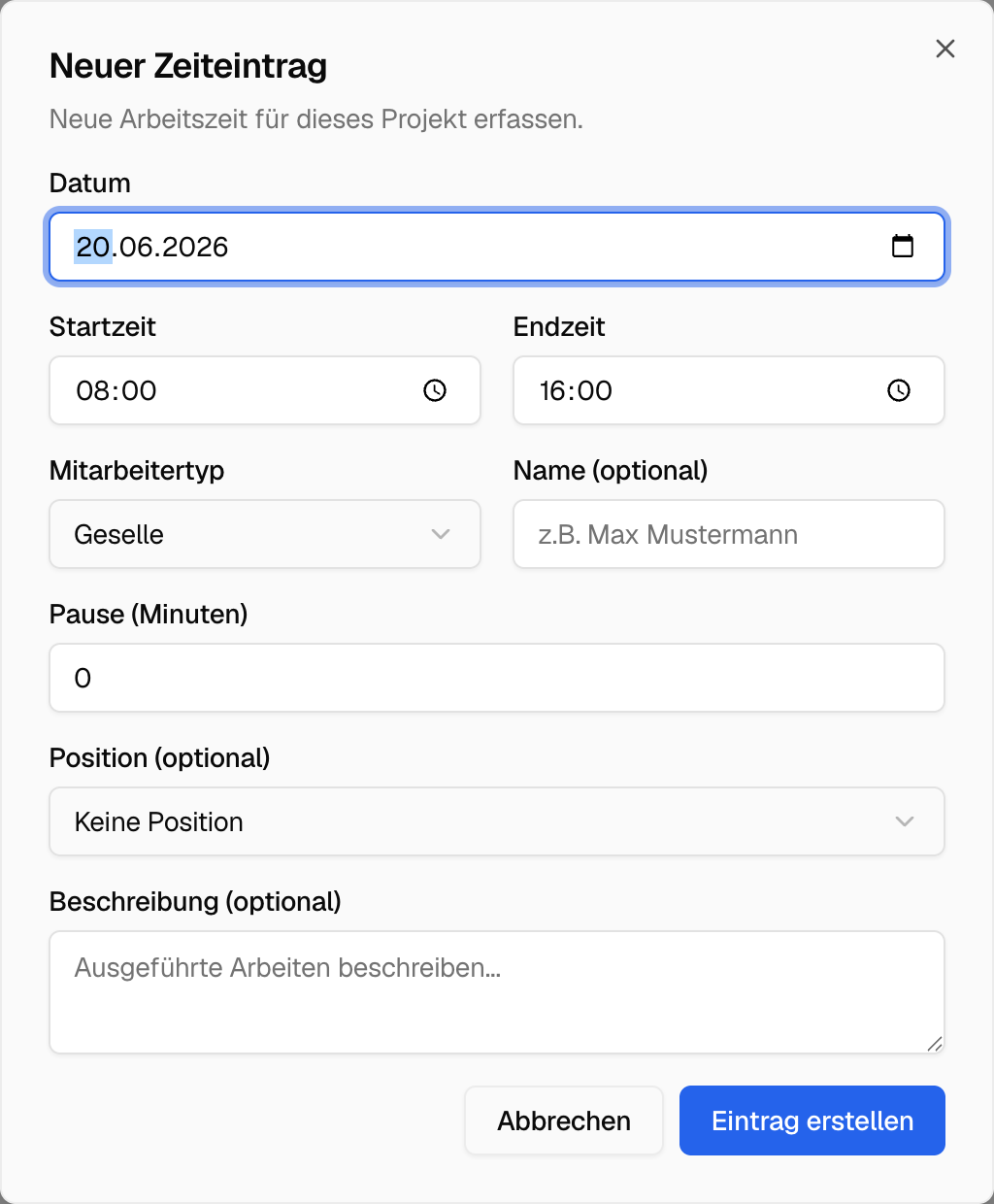
Klick im Browser auf Eintrag hinzufügen, in der App auf Zeit erfassen (oder den +-Knopf).
Dialog mit:
- Datum - Wann war die Arbeit?
- Start / Ende - Uhrzeit (z.B. 07:00 bis 16:00; in der App heißen die Felder Von und Bis)
- Mitarbeitertyp - Meister, Geselle oder Helfer (Geselle vorausgewählt)
- Name - Optional. Wenn du ohne Name speicherst, wird der Mitarbeiter-Typ als Label genutzt
- Pause - Minuten (z.B. 30 für Mittag)
- Position - Optional. Verlink die Zeit zu einer Angebotsposition. Das System nutzt das für Soll-Ist
- Beschreibung - Was wurde gemacht? (Optional)
Klick Speichern.
Zeiteintrag bearbeiten oder löschen
Zeiten können nur vom Ersteller oder vom Inhaber (Owner) bearbeitet/gelöscht werden.
Im Browser klickst du in der Zeile auf das Stift-Symbol (Bearbeiten) oder den Papierkorb (Löschen). In der App tippst du einen Eintrag an, um ihn zu bearbeiten, und hältst ihn gedrückt, um ihn zu löschen.
Soll-Ist-Vergleich ansehen
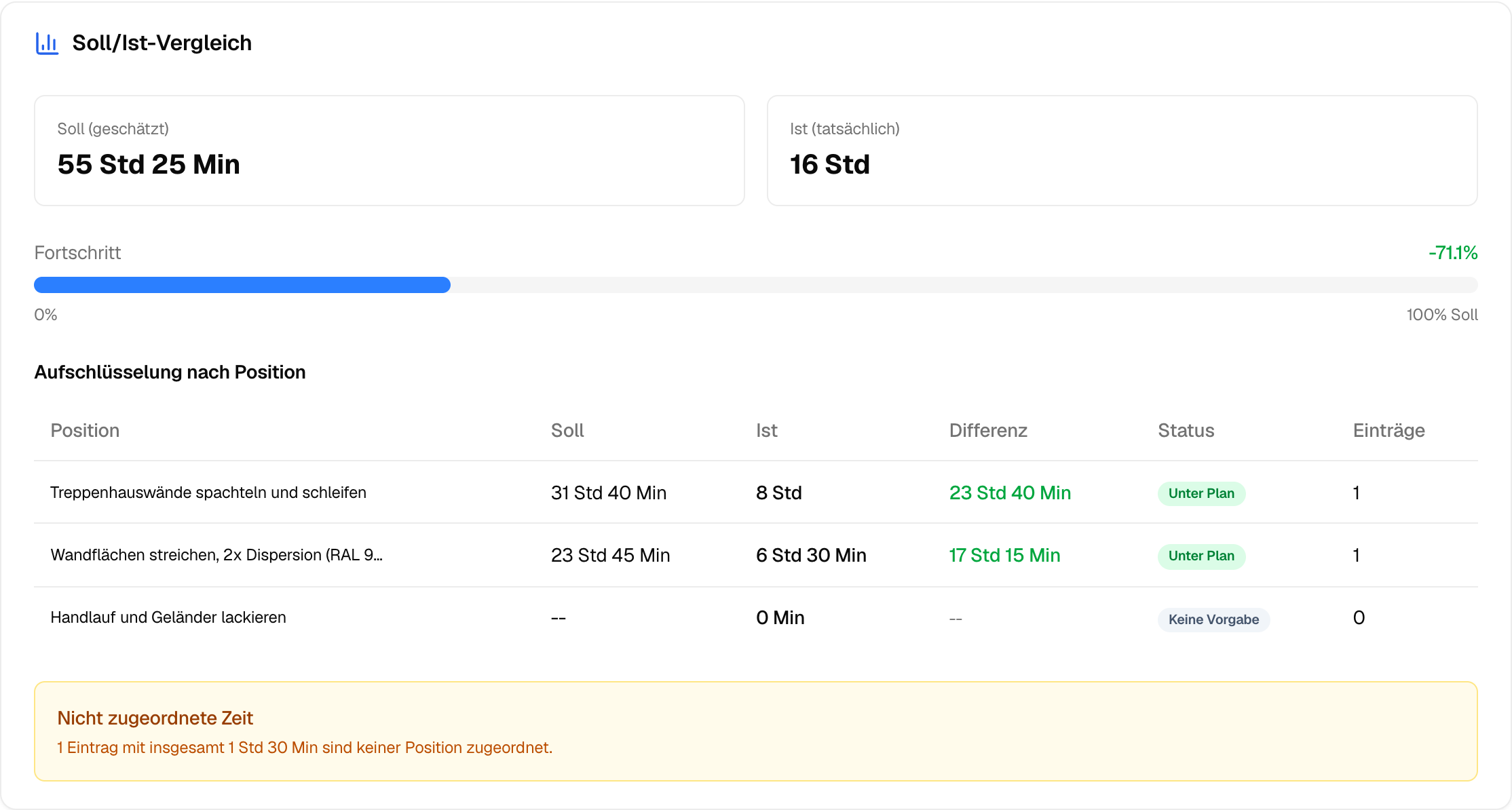
Unter der Tabelle siehst du den Soll/Ist-Vergleich, wenn dein Angebot Positionen hat.
Die Analyse zeigt:
- Geschätzte Minuten (Soll) - aus deinen Kalkulationsfaktoren
- Tatsächliche Minuten (Ist) - aus den erfassten Zeiten
- Status pro Position: Unter Plan (mehr als 15 % schneller), Im Plan oder Über Plan (mehr als 15 % langsamer); ohne Zeitvorgabe steht Keine Vorgabe
Gelernte Faktoren nutzen
Die gelernte Daten fließen in deine Kalkulation ein. Je mehr Projekte du mit Zeiten trackst, desto genauer werden die Schätzungen für neue Angebote.
Im Browser siehst du deine gelernten Faktoren unter Einstellungen → Gewerk & Kalkulation im Abschnitt Gelernte Zeitfaktoren (erscheint, sobald es gelernte Werte gibt). Dort siehst du, wie viele Minuten pro Einheit deine Erfahrung zeigt, und kannst einen Wert mit Übernehmen als eigenen Zeitfaktor speichern.


Tiefer eintauchen
Kalkulation & Preisgedächtnis
Automatisch Angebote kalkulieren aus Arbeitszeit, Material und Aufschlägen. Das System lernt Deine Zeiten und erinnert sich an Preise.
Arbeitstag einsprechen (Tages-Check)
30 Sekunden Baustellen-Audio zu Stunden, Material und Nachträgen in der Bauakte landen per Sprache in der Bauakte.