

Rechnung aus Angebot
Aus einem angenommenen Angebot wird mit wenigen Klicks eine fertige Rechnung, inklusive E-Rechnung und DATEV-Export.
Kurz gesagt
Angenommenes Angebot öffnen, Rechnung erstellen, Leistungs- und Rechnungsdatum prüfen, Senden. Die Positionen kommen automatisch aus dem Angebot. Deine erste Rechnung ist in jedem Plan frei.
So geht's
Rechnung erzeugen
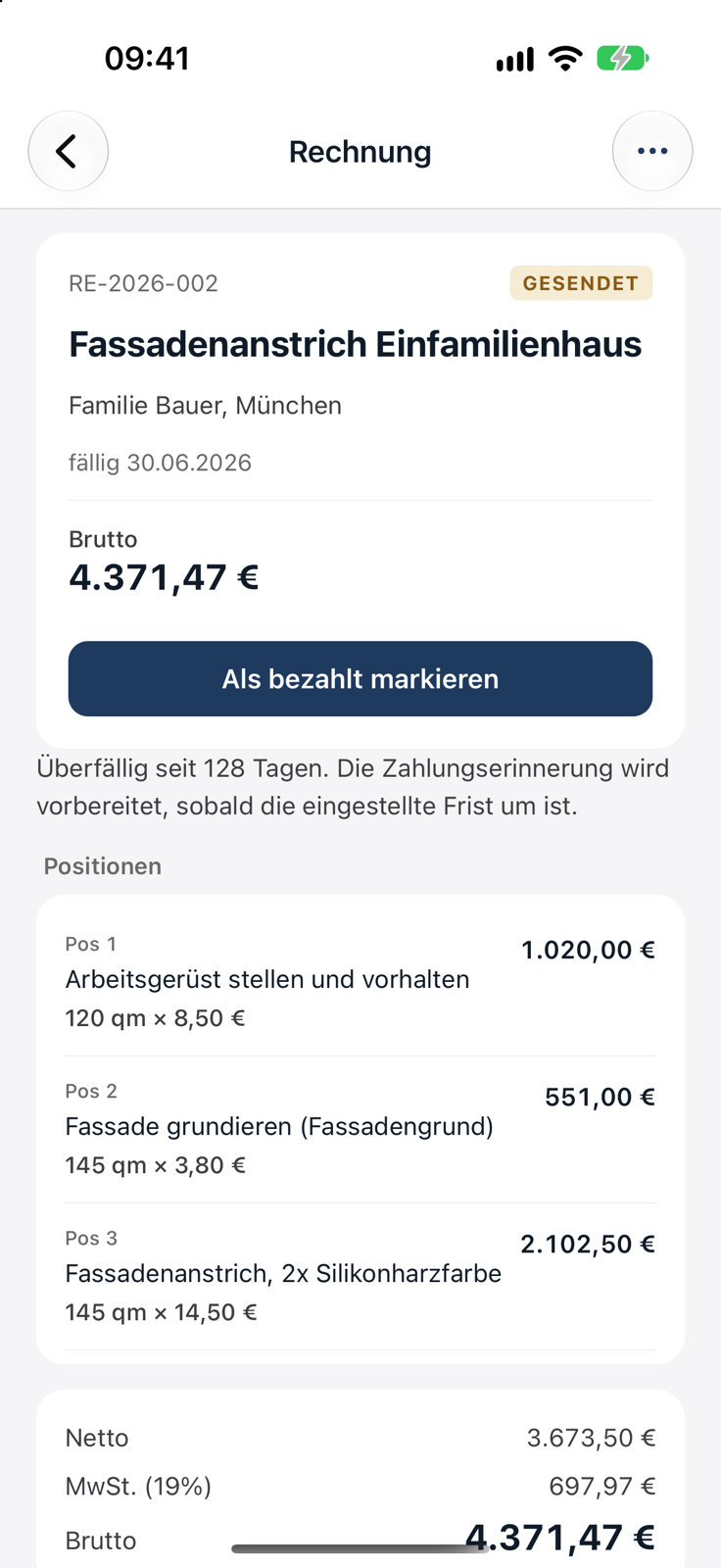
Öffne das angenommene Angebot und tipp auf Rechnung erstellen. In der App geht das auch in der Bauakte: im Tab Dokumente, und nach der unterschriebenen Abnahme unten als Hauptknopf Rechnung erstellen; dazu in Aufträge unter Rechnungen mit + und Aus angenommenem Angebot; im Browser unter Rechnungen über Neue Rechnung und dann Aus angenommenem Angebot. Ein angenommenes Angebot ohne Rechnung steht außerdem als Aufgabe auf Heute unter Geld wartet, im Browser und in der App; Rechnung erstellen legt sie dort direkt an und öffnet sie. Positionen, auch die aus unterschriebenen Nachträgen, und Kundendaten werden übernommen. Gibt es zum Angebot schon eine Rechnung, öffnet die Startseite diese, statt eine zweite anzulegen.
Hat dein Kunde am Telefon zugesagt und das Angebot steht noch auf Gesendet, tippst du zuerst auf Als angenommen markieren. In der App steht der Knopf direkt unter dem gesendeten Angebot, mit dem Hinweis „Auftrag erhalten? …“. Hat er auf Papier unterschrieben und das Angebot ist noch ein Entwurf, nimmst du zuerst im Menü … den Eintrag Als gesendet markieren (es geht keine Mail raus) und dann Als angenommen markieren; siehe Finalisieren und senden, Abschnitt „Auf Papier“. Wartet genau ein Angebot länger als fünf Tage auf Antwort, steht auf Heute unter Geld wartet neben Nachfassen auch Zugesagt: Das markiert es direkt als angenommen.
Bei einem größeren Auftrag kannst du vorab einen Teil berechnen. Siehe Abschlags- und Schlussrechnung. Gibt es zum Angebot schon Abschläge, wird Rechnung erstellen automatisch zur Schlussrechnung. Vorher sagt dir Angebotsmeister, welche Abschläge sie abzieht (die bezahlten) und welche Rechnung zum Auftrag sie nicht abzieht, etwa eine normale Rechnung in der Bauakte. Berechnet die schon einen Teil des Auftrags, nimm diese Positionen aus der Schlussrechnung heraus.
Pflichtangaben prüfen
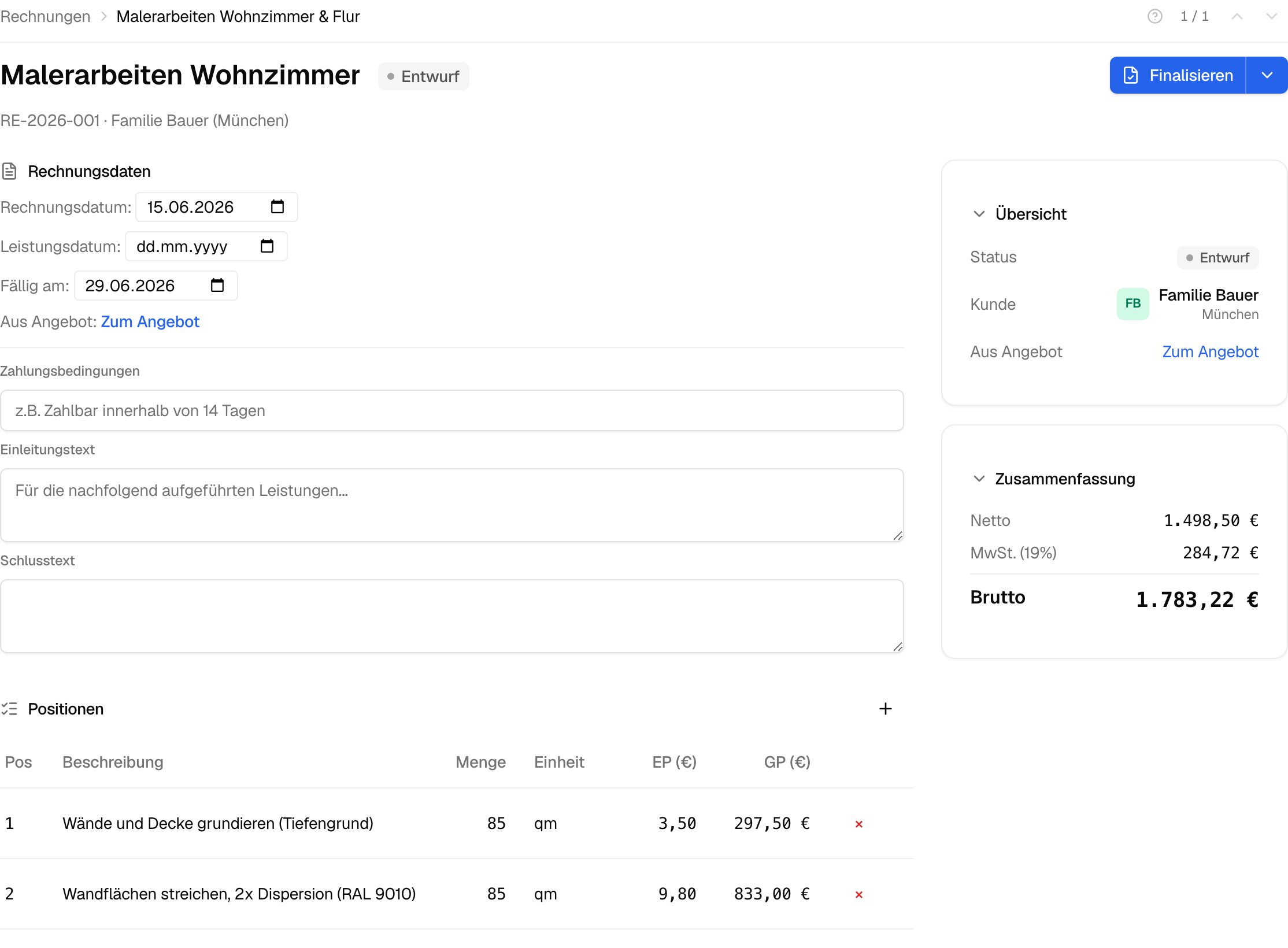
Rechnungsdatum, Leistungsdatum, Fälligkeit und Steuersatz prüfen. Arbeitest du als Subunternehmer für einen Bauunternehmer, stellst du bei den Summen gegebenenfalls § 13b ein: Dann geht die Rechnung ohne Umsatzsteuer raus. Die Fälligkeit rechnet Angebotsmeister aus dem Rechnungsdatum und den Zahlungsbedingungen aus (steht dort keine Frist, sind es 14 Tage). Änderst du im Entwurf das Rechnungsdatum, wandert sie mit, ein von dir eingetragenes Datum bleibt stehen. Angebotsmeister weist dich auf fehlende Pflichtangaben hin.
Finalisieren und senden
Beim Finalisieren bekommt die Rechnung ihre fortlaufende Nummer (z. B. RE-2026-001); bis dahin steht dort „Nr. folgt bei Finalisieren“. Im Browser ist Senden ein Schritt rechts neben der Rechnung, wie beim Angebot: Fehlt noch ein Preis, kommt erst die Frage nach diesem Preis; sind Mengen nur angenommen, fragt die App „Mit den Annahmen senden?“; fehlt der Kunde, fragt sie „An wen geht die Rechnung?“ (damit wird er nur eingetragen, nicht finalisiert); fehlt seine Anschrift, fragt sie danach. Dann kommt der letzte Schritt: an wen, welche Nummer, welcher Betrag, bei Geschäftskunden der Hinweis auf die E-Rechnung, und dass die Rechnung nach dem Senden festgeschrieben ist. Jetzt senden finalisiert und verschickt sie in einem Schritt. Mit Nur finalisieren (oder Finalisieren im Menü) bekommt sie ihre Nummer, ohne dass eine Mail rausgeht, etwa wenn du sie selbst übergibst. Hat dein Kunde sie dann in der Hand, auf Papier oder als PDF von dir, markierst du sie mit Als übergeben markieren (im Browser im Menü der Rechnung, in der App oben unter Per E-Mail senden). Danach gilt sie wie eine gesendete: Sie ist festgeschrieben, du kannst sie als bezahlt markieren, stornieren und an sie erinnern, und im Verlauf steht „Übergeben“. Nach dem Senden siehst du „Rechnung ist raus“ mit dem Verlauf: gesendet, dann bezahlt, und wann sie fällig ist. Wie die Rechnung aussieht, siehst du schon im Entwurf über der Positionsliste unter Vorschau, mit „Entwurf“ an der Stelle der Nummer. Ein PDF gibt es deshalb erst nach dem Finalisieren: Im Entwurf ist PDF erstellen im Menü ausgegraut. Eine finalisierte Rechnung verschickst du später mit Per E-Mail senden, das wieder den letzten Schritt zeigt. Bis zum Senden zeigt Vorschau immer den aktuellen Stand der Rechnung, danach das PDF, das dein Kunde bekommen hat. Auch PDF neu erstellen gibt dir bei einer gesendeten, bezahlten oder stornierten Rechnung genau dieses PDF zurück, so bleibt die versendete Fassung erhalten, selbst wenn du inzwischen Briefkopf oder Logo geändert hast. Geht das Geld ein, markierst du sie mit Als bezahlt markieren. Kommt es nicht, bereitet Angebotsmeister im Meister-Plan eine Zahlungserinnerung vor. Ist eine versendete Rechnung überfällig, steht sie im Browser auf Heute unter Geld wartet; dort markierst du sie mit Als bezahlt markieren direkt als bezahlt und trägst das Datum des Zahlungseingangs ein.
Abschnitte: nur die Summe oder jede Position
Hatte das Angebot Abschnitte, stehen sie auch in der Rechnung, jeder unterschriebene Nachtrag als eigener Abschnitt. Im Rechnungsentwurf stellst du je Abschnitt mit Kunde sieht nur die Summe ein, ob er als ein Betrag mit einer Aufzählung oder mit seinen Positionen auf der Rechnung steht; die Vorschau folgt sofort. Bündeln, umbenennen und auflösen kannst du dort wie im Angebot. Siehe Positionen bündeln, Abschnitt „In der Rechnung“.
Nachbessern: Positionen per Sprache ändern
Fehlt in einem Rechnungsentwurf noch etwas, zum Beispiel eine Arbeit, die am Ende dazukam, musst du die Rechnung nicht neu anlegen. Im Browser schreibst oder sprichst du es rechts ins Eingabefeld unter Ändern, wie beim Angebot unter der Vorschau; dort fragt die App auch offene Mengen und fehlende Preise ab. In der App nimmst du die Karte Ändern unter den Positionen. Sag oder schreib, was sich ändern soll, etwa „Die Wände waren 65 qm, dazu kommt die Decke mit 20 qm, Abdecken raus.“ Du siehst zuerst, was sich ändern würde (im Browser direkt in der Positionsliste markiert), und die Summe vorher und nachher. Erst mit Übernehmen kommt es in die Rechnung, mit Verwerfen bleibt alles, wie es war.
- Das geht, solange die Rechnung ein Entwurf ist. Nach Finalisieren ist sie festgeschrieben.
- Bei einer Abschlagsrechnung geht es nicht: Ihr Betrag ist fest. Für einen anderen Betrag löschst du den Entwurf und stellst den Abschlag neu.
- Eine Menge ändert sich nur auf eine Zahl, die du nennst, ein Preis nur auf einen Betrag in Euro, den du nennst. Neue Positionen bekommen einen Preisvorschlag, wo die App einen findet.
- In der App sind die Positionen einer Rechnung sonst nicht änderbar. Mit der Karte Ändern ergänzt oder änderst du sie trotzdem vom Handy aus.
- Ab dem Geselle-Plan sind die ersten drei Überarbeitungen je Rechnung frei. Jede weitere zählt wie eine KI-Rechnung, aus deinem Kontingent für KI-Rechnungen. Im Lehrling-Plan zählt jede Überarbeitung einer Rechnung wie eine KI-Rechnung, also gegen die eine KI-Rechnung, die der Plan einmal enthält. Ändert eine Überarbeitung nichts, zählt sie nicht.
Mehr dazu, wie Nachbessern arbeitet, steht bei Angebot per Sprache.


Welcher Plan?
Deine erste Rechnung schreibst und versendest du auch im kostenlosen Lehrling-Plan, in der App und im Browser. Ab der zweiten versendeten Rechnung brauchst du den Geselle-Plan; das sagt dir Angebotsmeister beim Versand. E-Rechnung (ZUGFeRD) und DATEV-Export gibt es ab Geselle. Upgraden kannst du nur im Browser unter Einstellungen → Konto & Plan, nicht in der App. Siehe FAQ & Problemlösung.