
Kalkulation & Preisgedächtnis
Automatisch Angebote kalkulieren aus Arbeitszeit, Material und Aufschlägen. Das System lernt Deine Zeiten und erinnert sich an Preise.
Kurz gesagt
Angebotsmeister berechnet Preise aus Arbeitsminuten, Material und Aufschlägen. Es merkt sich, was Du zahlst, und schlägt Preise vor. Nach genug Stundenzetteln lernt es Deine echten Zeiten kennen.
So geht's
Raten & Aufschläge eintragen
- In der App: Mehr → Preise & Kalkulation, danach oben rechts auf Speichern.
- Im Browser: Einstellungen → Gewerk & Kalkulation, Karten „Stundenverrechnungssätze“ und „Kalkulation“. Hier wird automatisch gespeichert.
Trag hier ein:
- Stundensätze für Meister, Geselle und Helfer (€/Std): dein Stundenverrechnungssatz, also das, was dein Kunde für eine Stunde zahlt. Lohn, Nebenkosten, Gemeinkosten und Gewinn stecken schon drin, Angebotsmeister schlägt darauf nichts mehr auf.
- Materialzuschlag, Gemeinkosten und Gewinn (%): kommen nur auf das Material, nicht auf die Arbeitszeit.

Standardzeiten anpassen (optional)
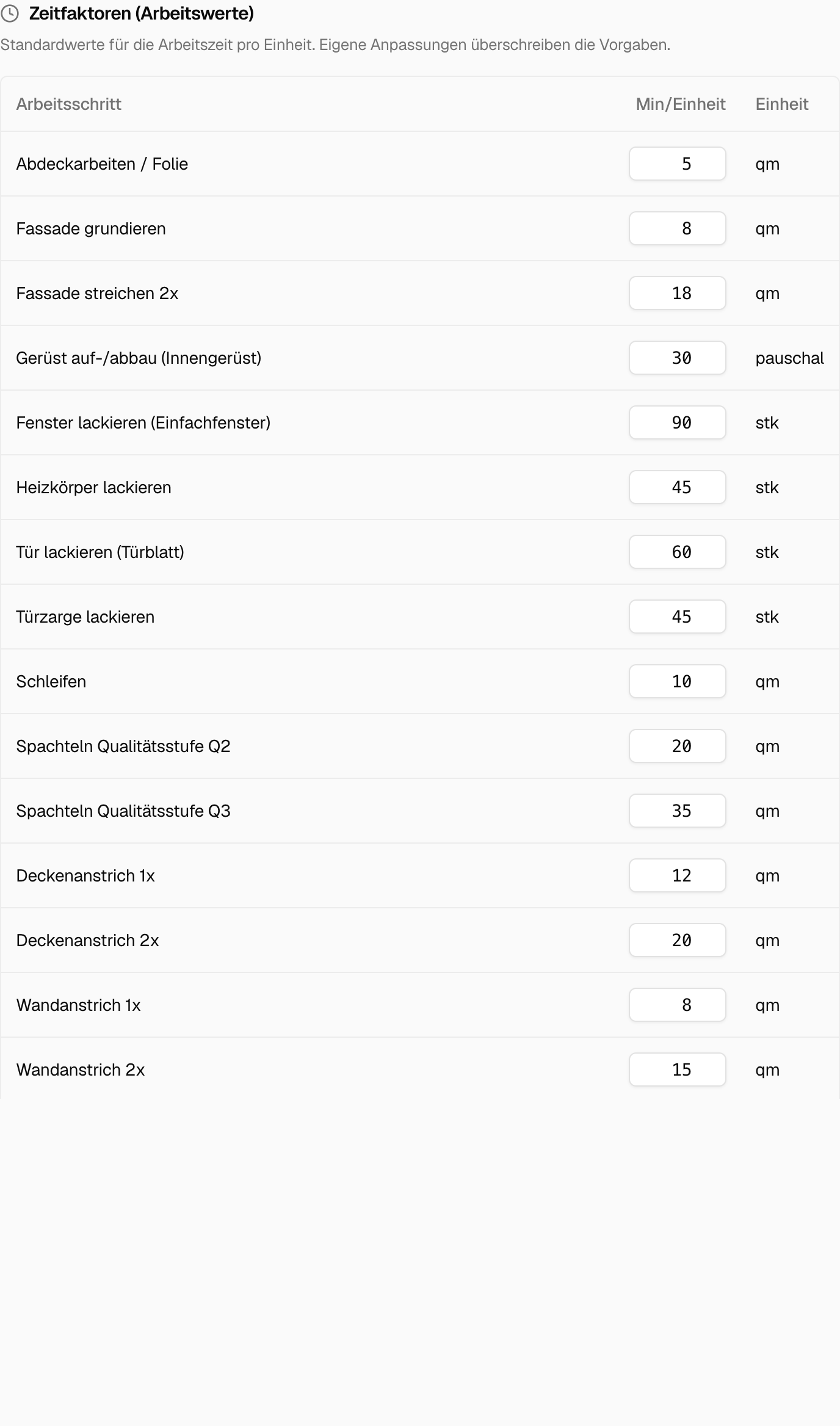
Im Browser unter Einstellungen → Gewerk & Kalkulation, Karte Zeitfaktoren (Arbeitswerte), siehst Du, wie lange ein Arbeitsschritt pro Einheit dauern soll.
Pro Arbeitsschritt: Arbeitsschritt, Min/Einheit und Einheit (z. B. Wand streichen → 15 Min pro qm).
Die Werte sind Branchen-Standard. Du kannst sie anpassen, gespeichert wird automatisch kurz nach der Eingabe. Die Zeitfaktoren gibt es ab dem Geselle-Plan und nur im Browser, nicht in der App.
Angebot erstellen und Preisvorschläge nutzen
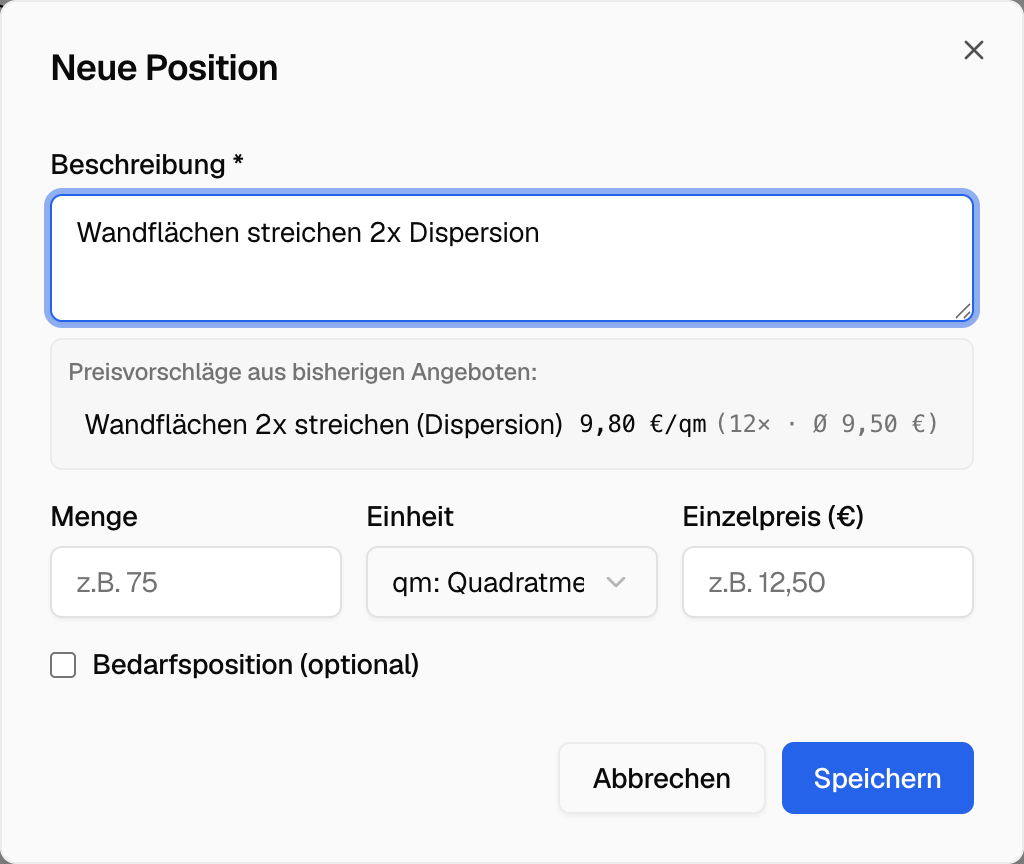
Im Angebot fügst du eine Position hinzu und tippst die Beschreibung ein.
Ab 5 Zeichen zeigt Angebotsmeister Dir Preisvorschläge aus Deinem Verlauf (im Browser bis zu 5, in der App bis zu 3). Das ist Preisgedächtnis: Das System merkt sich jeden Preis, den Du setzt.
Wähle einen vor oder gib einen neuen ein.
Preise prüfen und anpassen
Im Angebots-Editor steht zu jeder Position der Einzelpreis und der Gesamtpreis. Positionen ohne Preis sind am linken Rand amber markiert, damit Dir keine durchrutscht.
Willst Du wissen, wie ein kalkulierter Preis zustande kommt (Arbeitsminuten, Lohnkosten, Material, Gemeinkosten, Gewinn, Materialzuschlag), schau in den Abschnitt Tiefer eintauchen: Wie die Kalkulation rechnet weiter unten. Zum Ändern einfach die Position öffnen und den Preis überschreiben.
Im Projekt Zeit tracken
Nachdem der Auftrag angenommen ist, entsteht ein Projekt (Bauakte). Im Tab Zeiten erfasst Du, wie lange die Arbeit wirklich dauerte (Meister-Plan, siehe Zeiterfassung).
Gib pro Eintrag ein: Datum, Start/Ende, Mitarbeitertyp, Pause und welche Position aus dem Angebot.
Das ist wichtig: ohne Positions-Zuordnung lernt Angebotsmeister nicht dazu.
Aus Deinen Einträgen rechnet das System aus, wie lange ein Arbeitsschritt wirklich dauert (Durchschnitt). Das heißt gelernte Faktoren. Ab 3 Einträgen gilt der Wert als mittel sicher, ab 6 als sicher.
Gelernte Zeiten übernehmen (optional)
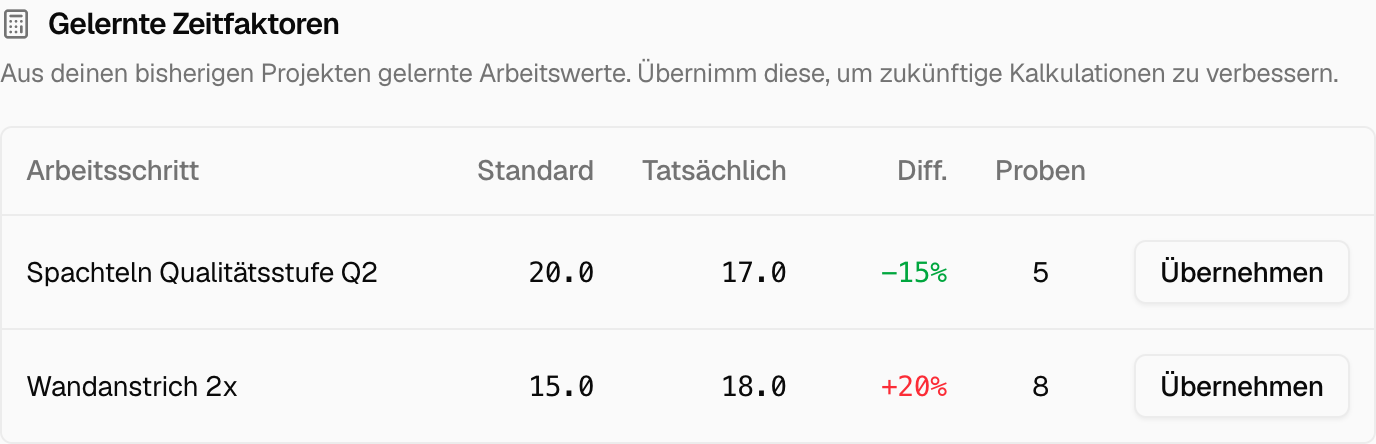
Im Browser unter Einstellungen → Gewerk & Kalkulation, Karte Gelernte Zeitfaktoren (ab Geselle). Sie erscheint, sobald es gelernte Werte gibt.
Hier siehst Du:
- Standard (Branche): z. B. 15 Min/qm Wand streichen
- Tatsächlich (Deine echten Zeiten): z. B. 18 Min/qm
- Diff.: rot, wenn Du länger brauchst als der Standard, grün, wenn Du schneller bist
- Proben: aus wie vielen Zeiten-Einträgen der Wert stammt
Willst Du die gelernte Zeit nutzen: Klick Übernehmen. Ab jetzt schlägt Angebotsmeister diese Zeit für neue Angebote vor.
Preishistorie verwalten
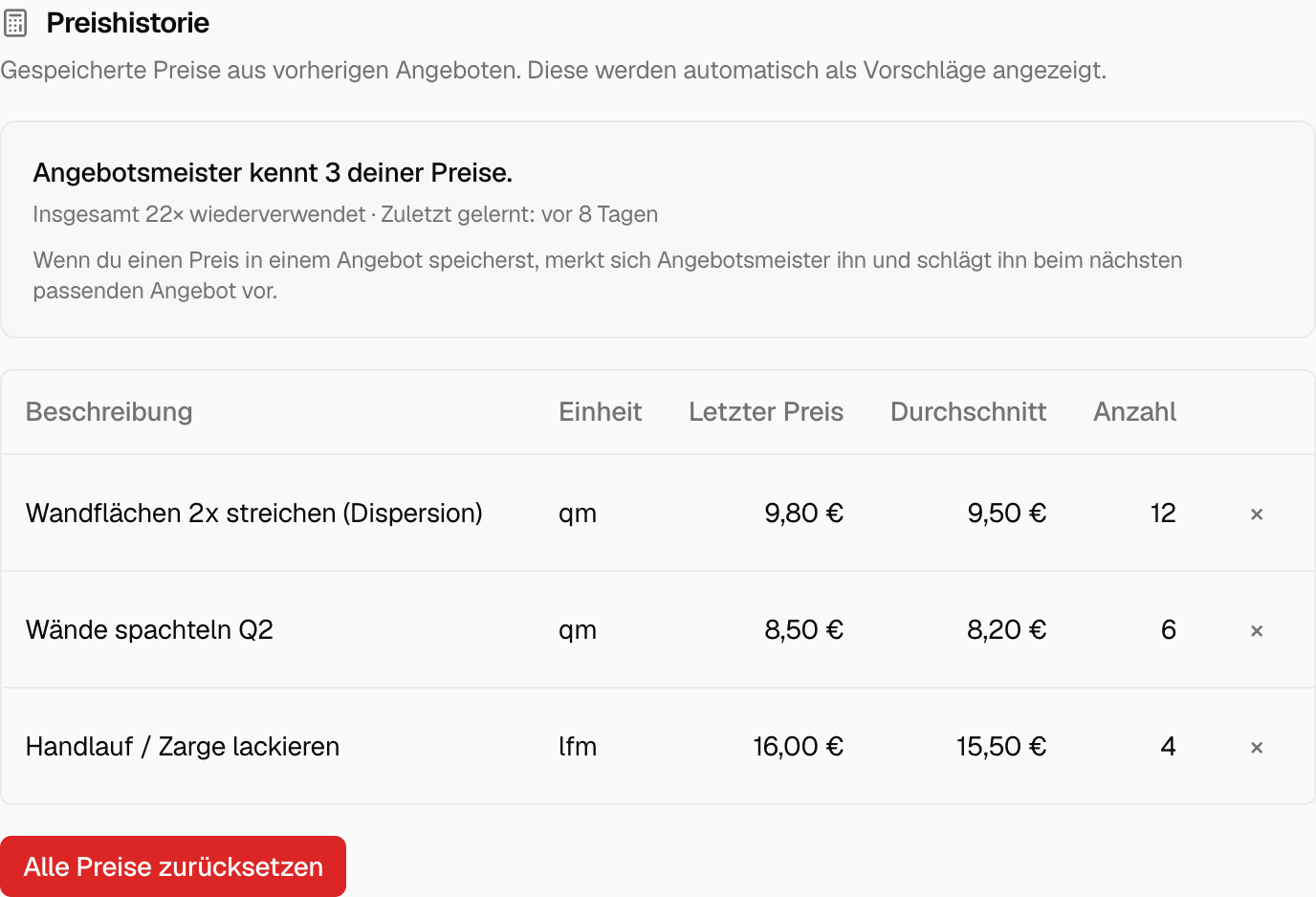
In der App unter Mehr → Preishistorie, im Browser unter Einstellungen → Angebote & Rechnungen (Karte „Preishistorie“) siehst Du die komplette Preisliste:
- Alle Preise, die Du je eingetragen hast
- Letzter Preis und Durchschnitt
- Wie oft jeder Preis benutzt wurde
Du kannst einzelne Preise löschen oder mit Alle Preise zurücksetzen alles löschen. Das ist nützlich, wenn Du Fehler korrigierst oder Preis-Kategorien aufräumst.
Preisvorschläge beim KI-Angebot
Wenn Du per Sprache ein Angebot erstellst, schlägt Angebotsmeister automatisch Preise vor, aus Deinem Preisgedächtnis oder per Kalkulation.
Angebote finalisieren & senden
Nachdem die Kalkulation stimmt: Texte einarbeiten, PDF generieren, versenden.
Rechnung aus Angebot
Aus einem angenommenen Angebot wird die Rechnung, mit denselben Positionen und Preisen.