
DATEV & ZUGFeRD
E-Rechnung nach ZUGFeRD (Profil EN 16931), DATEV-Export für deinen Steuerberater und Kleinunternehmer nach §19 UStG.
Kurz gesagt
E-Rechnungen nach ZUGFeRD, Profil EN 16931, erzeugst Du als PDF/A-3 mit maschinell lesbarem XML für B2B-Kunden. DATEV-Export erzeugt einen Buchungsstapel (CSV) für Dein Buchhaltungssystem. Den Kontenrahmen (SKR 03 oder 04) wählst du in den Einstellungen. Kleinunternehmer §19 UStG schaltet automatisch 0% Steuern auf alle Rechnungen und fügt den Pflichttext ein.
So geht's
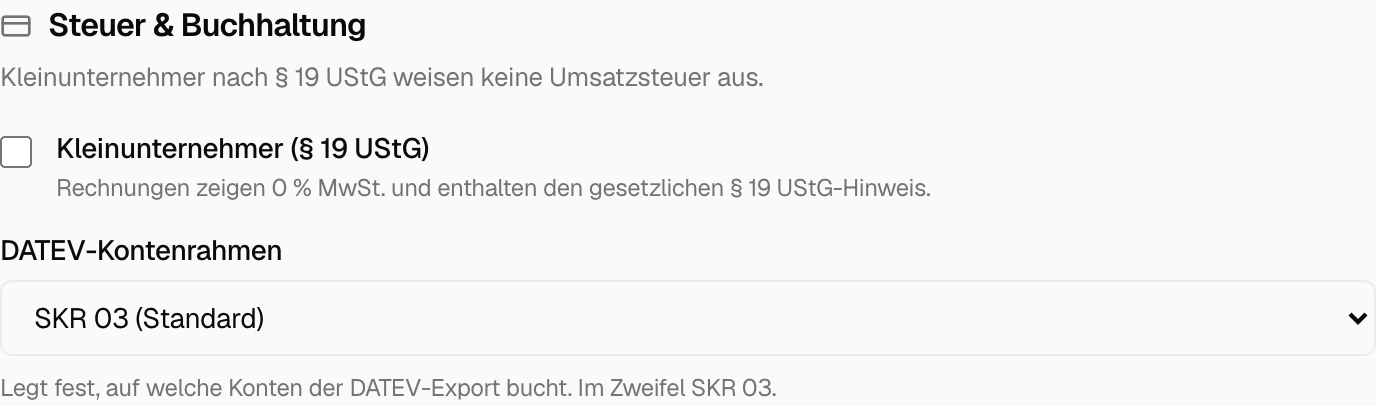
Kleinunternehmer einstellen
- Gehe im Browser zu Einstellungen → Firmendaten, Abschnitt „Steuer & Buchhaltung“. In der App: Mehr → Steuer-Regelung.
- Schalte Kleinunternehmer (§ 19 UStG) ein.
- Wähle Deinen DATEV-Kontenrahmen (SKR 03 oder SKR 04). Er bestimmt die Konten beim DATEV-Export (siehe unten).
- Im Browser speichert sich das automatisch, in der App tippst du auf Speichern.
Von nun an zeigen alle neuen Rechnungen 0% Steuern und tragen den Hinweis „Gemäß § 19 UStG wird keine Umsatzsteuer ausgewiesen".
Rechnung finalisieren und versenden
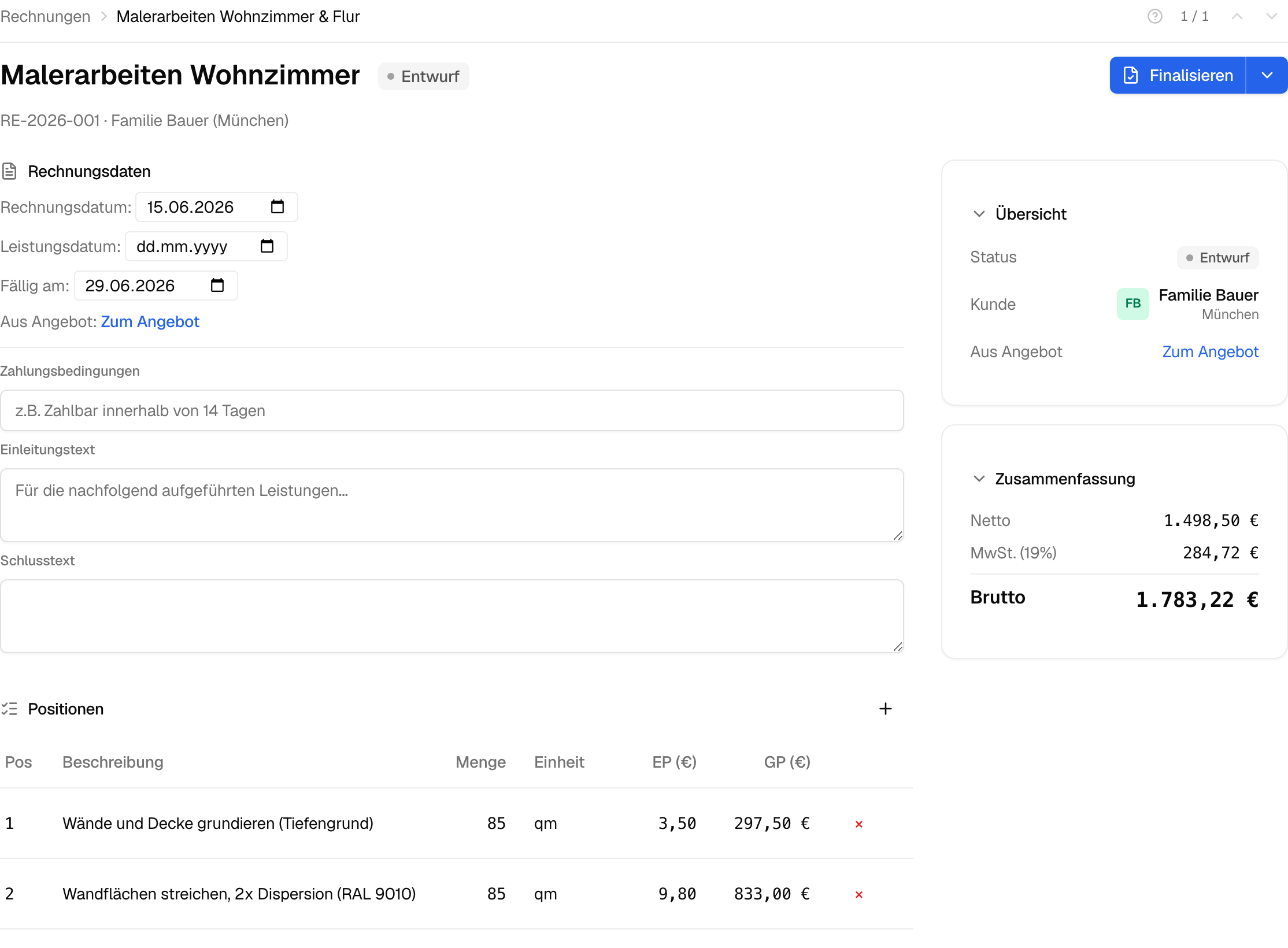
- Erstelle oder öffne eine Rechnung unter Rechnungen (im Browser in der Seitenleiste, in der App unter Mehr → Rechnungen).
- Fülle alle Pflichtangaben aus (siehe unten), zum Beispiel Firmenanschrift, Steuernummer oder USt-IdNr., Bankverbindung, Kundenname und Leistungsdatum.
- Klicke Finalisieren. Erst jetzt bekommt die Rechnung ihre Nummer. Über das Menü ⋯ kannst du das PDF erstellen und ansehen.
- Klicke Per E-Mail senden.
- Die Rechnung erhält den Status gesendet und ist festgeschrieben.
ZUGFeRD E-Rechnung exportieren
- Öffne eine Rechnung, die kein Entwurf mehr ist (Status finalisiert, gesendet, bezahlt oder storniert).
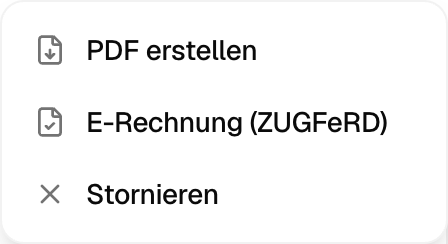
- Klicke im Menü ⋯ auf E-Rechnung (ZUGFeRD).
- Die Datei wird als PDF/A-3 mit eingebettetem Factur-X-XML heruntergeladen (in der App öffnet sich der Teilen-Dialog). Das ist Deine maschinell lesbare E-Rechnung.
- Sende diese Datei an B2B-Kunden oder an Dein Buchhaltungssystem.
ZUGFeRD ist der deutsche Standard für elektronische Rechnungen. Darin sind Positionen, Summen und Steuerdaten (0% bei KU) als XML kodiert.
DATEV-Buchungsstapel erzeugen
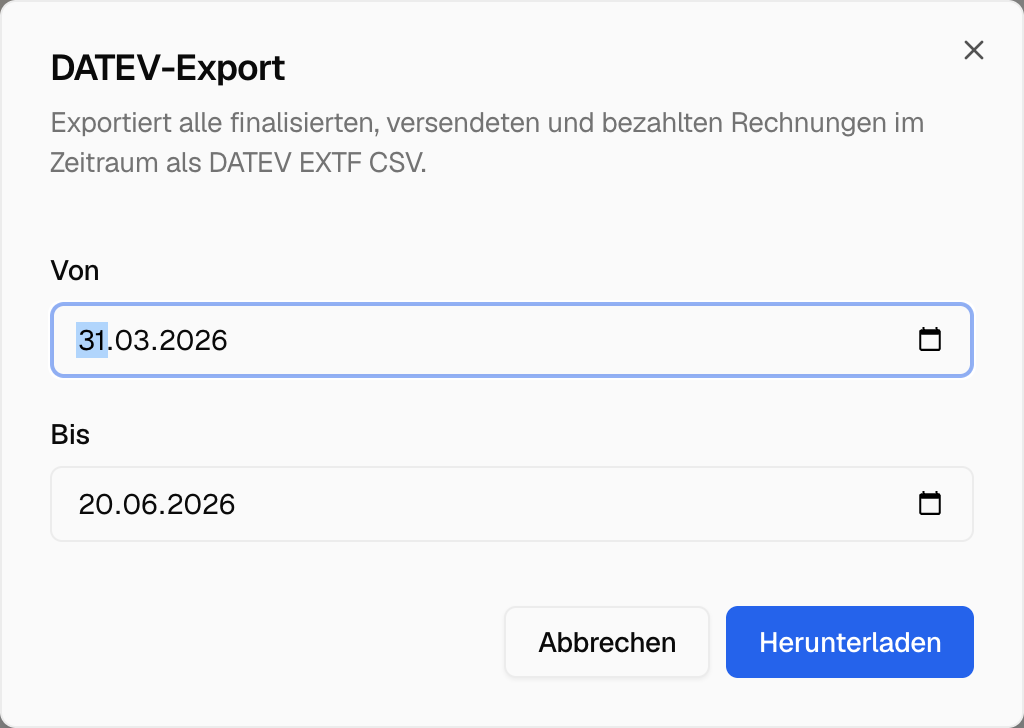
- Gehe im Browser zu Rechnungen und klicke oben auf DATEV. Den DATEV-Export gibt es nur im Browser, nicht in der App.
- Wähle den Zeitraum (Von / Bis). Voreingestellt ist das laufende Quartal bis heute.
- Klicke Herunterladen. Eine CSV-Datei wird heruntergeladen (Windows-1252-Encoding, Semikolon-Trennzeichen, Dateiname:
datev-export-YYYY-MM-DD-bis-YYYY-MM-DD.csv). Die Konten richten sich nach dem Kontenrahmen aus Deinen Firmendaten. - Importiere die CSV in Dein DATEV-System oder Deine Buchhaltungssoftware.
Der Export enthält nur Rechnungen mit Status finalisiert, gesendet oder bezahlt. Entwürfe und stornierte Rechnungen sind ausgeschlossen.
Tiefer eintauchen
Zugriffsrechte
Die Funktionen ZUGFeRD-Export und DATEV-Export sind ab dem Geselle-Plan verfügbar.
Beachte: Deine erste Rechnung schreibst und versendest Du auch im kostenlosen Lehrling-Plan, dann aber ohne E-Rechnung und DATEV-Export. Ab der zweiten Rechnung brauchst Du den Geselle-Plan. Siehe Tarif wechseln.
Rechnungen erstellen & verwalten
Vollständige Anleitung: Rechnungen aus Angeboten, Status-Verwaltung, Versand per E-Mail.
Kleinunternehmer im Detail
Rechtliche Anforderungen, Dokumentation und was Du beachten musst.
Tarife und Funktionen
Übersicht aller Pläne (Lehrling, Geselle, Meister) und welche Funktionen wo verfügbar sind.