
Nachträge mit digitaler Unterschrift
Zusatzleistungen zum angenommenen Angebot mit KI-Generierung, editierbaren Positionen und verbindlicher Unterschrift auf dem Gerät mit SHA-256-Dokumentprüfsumme.
Kurz gesagt
Nachträge dokumentieren Zusatzleistungen zu einem angenommenen Angebot. Du legst sie manuell an oder lässt sie von der KI erstellen. Vor dem Versand unterschreibt dein Kunde (der Auftraggeber) digital mit Namen und Handschrift auf deinem Gerät. Der Nachtrag wird mit Hash, Geräteinformation und Zeitstempel versehen und als PDF versendet.
Das ist ein Meister-Feature.
So geht's
Angenommenes Angebot öffnen
Öffne das Angebot, das der Kunde bereits angenommen hat: im Browser über Angebote, in der App über den Tab Aufträge. Den Bereich Nachträge gibt es nur bei Angeboten im Status "Angenommen".
Nachtrag anlegen oder generieren
Du hast zwei Optionen:
- Manuell: Im Browser klickst du auf + Nachtrag erstellen, in der App tippst du auf + Nachtrag. Gib einen Titel ein und füge Positionen mit Beschreibung, Menge, Einheit und Preis hinzu.
- Mit KI (im Browser): Klick auf KI-Nachtrag generieren, beschreib die Zusatzleistungen im Textfeld (z.B. "Fensterrahmen zusätzlich streichen, 5 Meter Fensterfront") und klick Generieren. Die KI erkennt Arbeitsschritte, Mengen und Einheiten automatisch. Die Preise prüfst und ergänzt du anschließend selbst.
- Mit KI (in der App): Sprich einen Tages-Check ein. Erkennt die KI darin Arbeiten, die nicht im Angebot stehen, schlägt sie dir daraus einen Nachtrag vor.
Positionen prüfen und bearbeiten
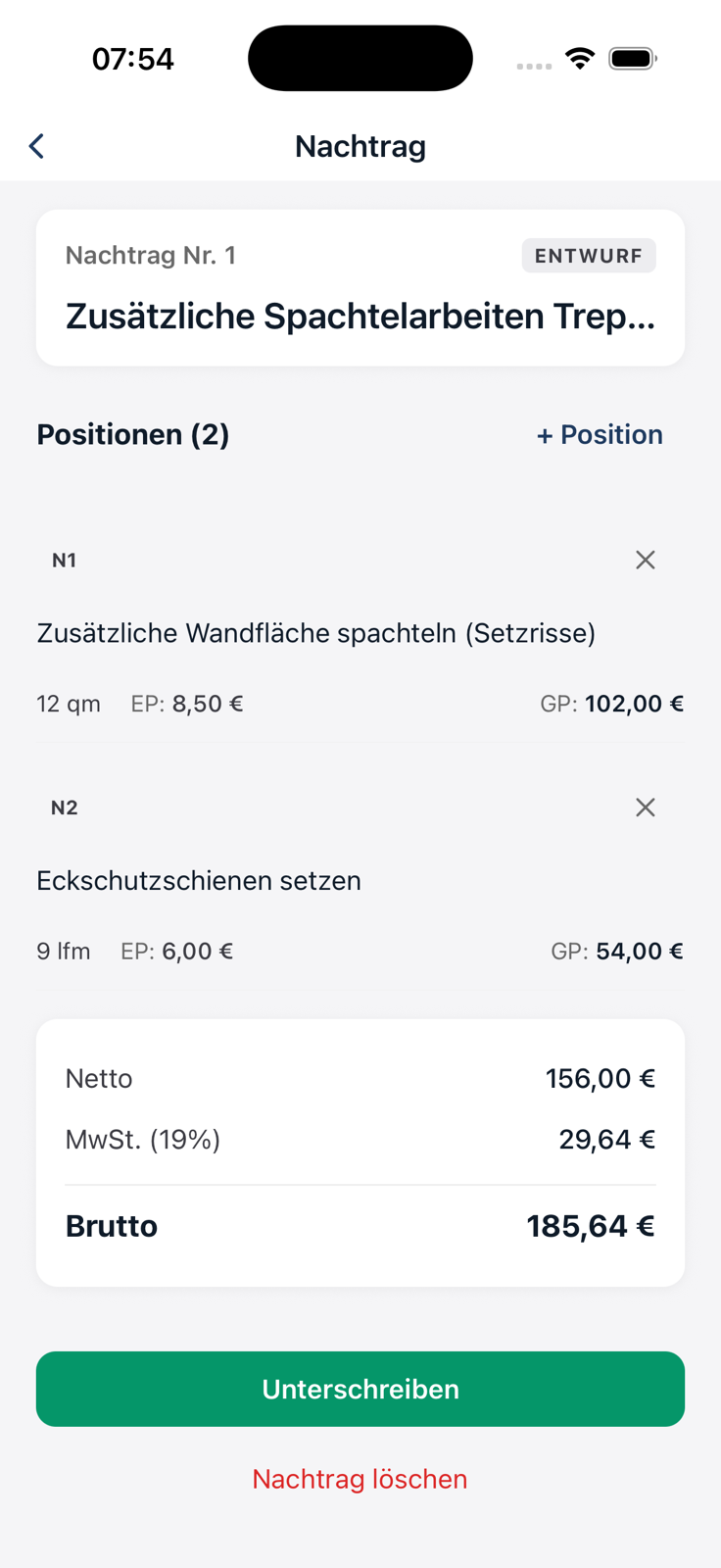
Der Nachtrag startet im Status "Entwurf". Alle Positionen sind editierbar: Beschreibung, Menge, Einheit, Einzelpreis. Das System berechnet die Summen (Netto, MwSt, Brutto) automatisch. Solange du im Entwurf bist, kannst du auch einzelne Positionen löschen oder neue hinzufügen.
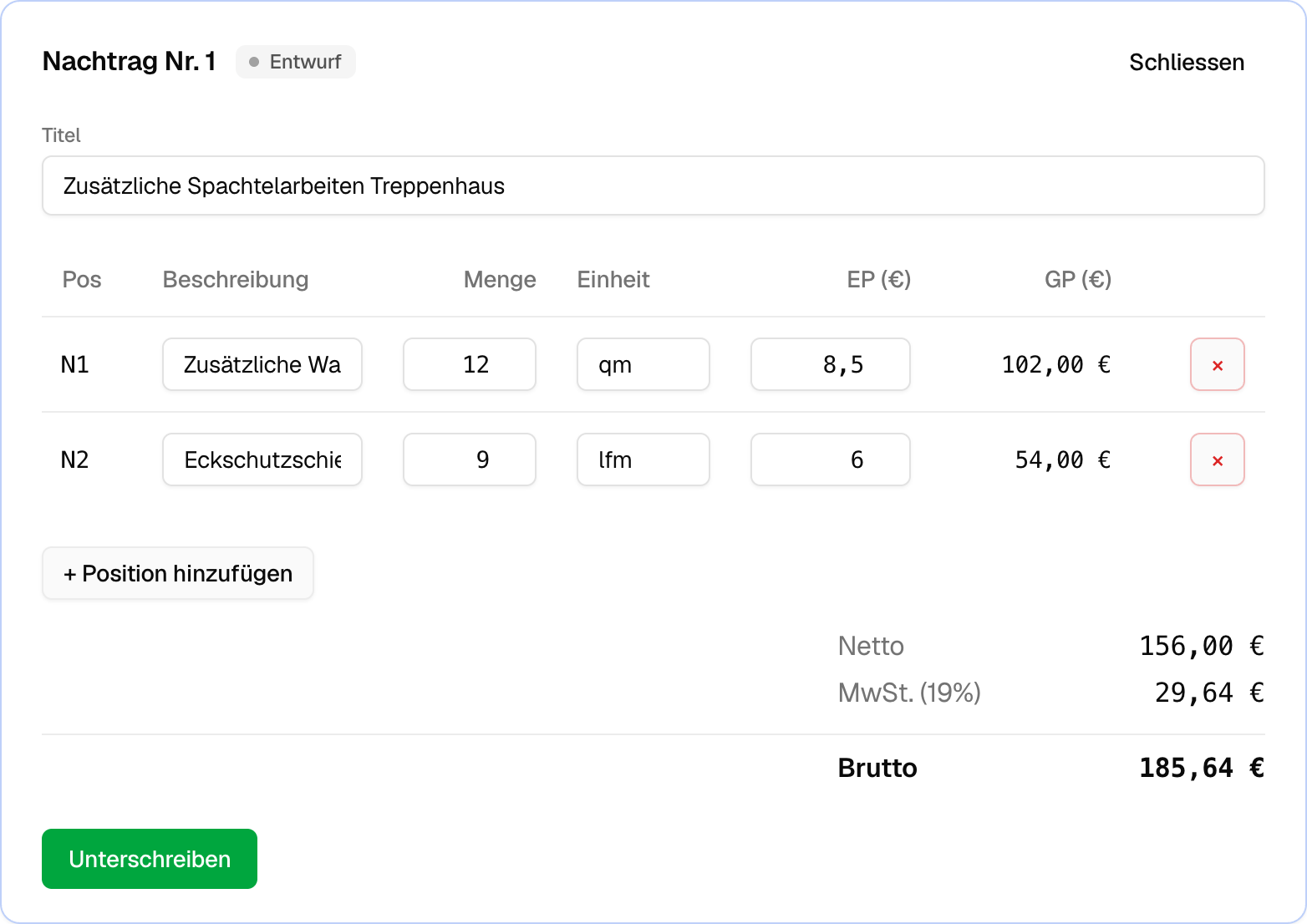
In der App legst du Positionen über + Position an und bearbeitest sie in einem eigenen Formular. Die Übersicht zeigt die N-Kennzeichnung (N1, N2, …) für jede Position.
Unterschrift setzen
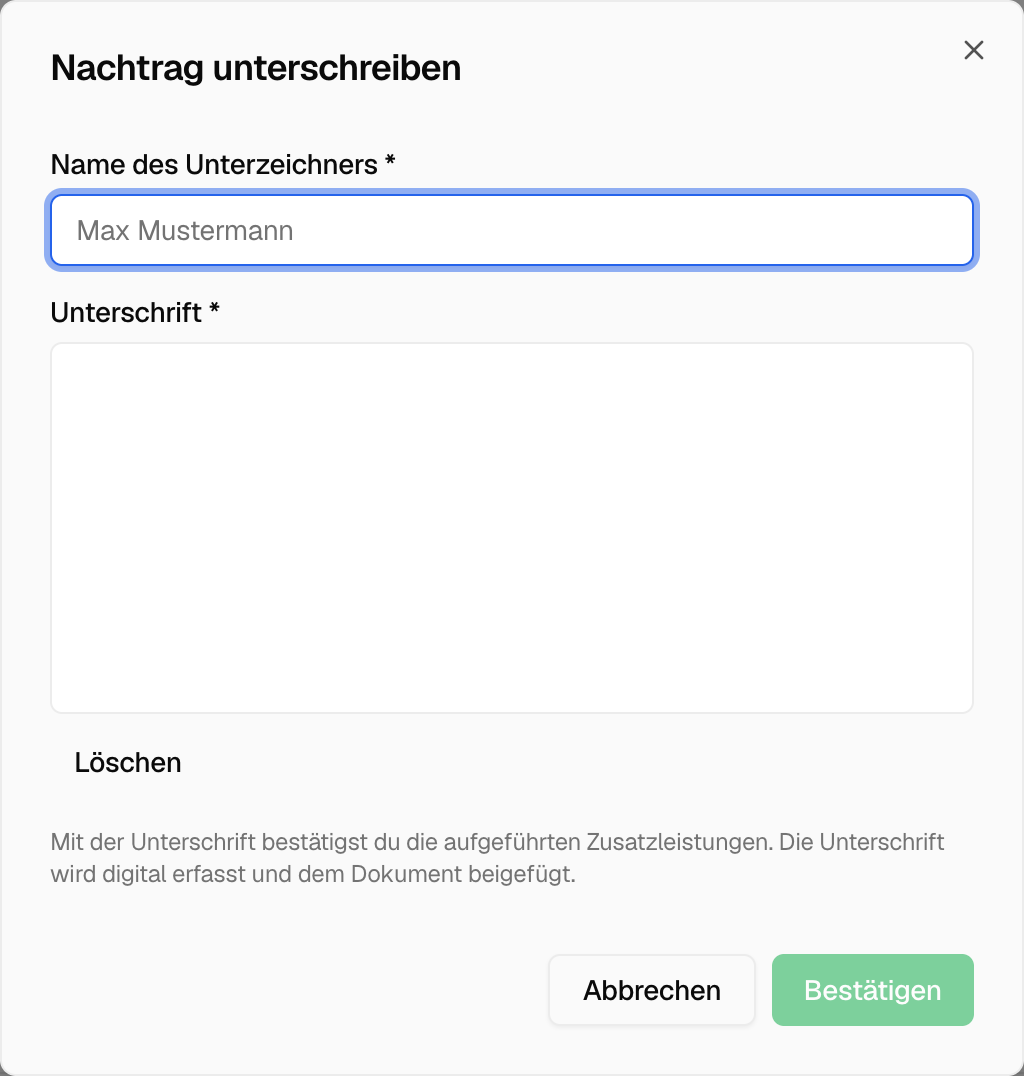
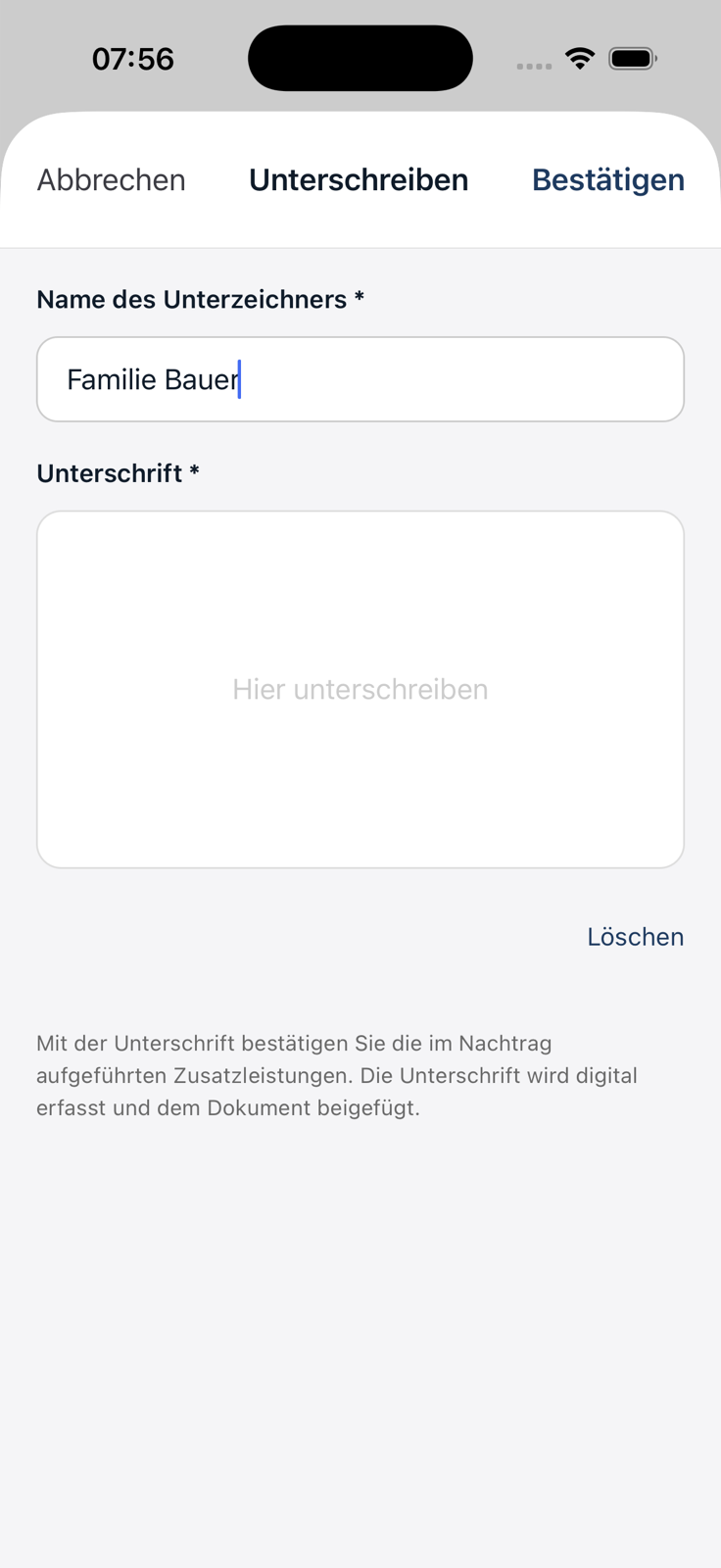
Wenn der Nachtrag fertig ist, tippst du auf Unterschreiben. Ein Dialog öffnet sich:
- Gib den Namen des Unterzeichners ein, in der Regel deines Kunden.
- Lass die Unterschrift zeichnen, mit dem Finger oder der Maus.
- Mit Löschen (in der App) setzt du die Unterschrift zurück.
- Tippe auf Bestätigen. In der App fragt ein Dialog noch einmal nach und nennt den Betrag; bestätige mit Unterschreiben.
Das System berechnet im Hintergrund einen SHA-256-Hash aus den Nachtragsdaten (ID, Positionen, Gesamtbetrag, Zeitstempel) und speichert:
- Name des Unterzeichners
- Die Unterschrift als Bild
- Signaturzeit (Datum + Uhrzeit)
- Dokumentprüfsumme (Hash)
- Geräteinformation (Typ, OS, Browser)
Der Status wechselt zu "unterschrieben".
PDF ansehen und versenden
Nach der Signatur wird das Nachtrag-PDF generiert. Es zeigt auf Seite 1 deine Firmendaten, Kundenadresse und die Positionen (mit N-Präfix). Darunter siehst du die Nachtrag-Summen und eine "Gesamtauftrag"-Box. Die Box addiert Ursprüngliches Angebot, diese Nachtrag und alle bisherigen Nachträge zu einem neuen Gesamtauftragswert (brutto).
Darunter (bei längeren Nachträgen auf einer eigenen Seite) stehen die "Unterschrift des Auftraggebers", sein Name, Datum, Geräteinformation und der Dokumenten-Hash.
Mit Per E-Mail senden schickst du das PDF an die E-Mail-Adresse des Kunden. Mit PDF öffnen (im Browser) siehst du es dir vorher an.
Nachträge in der Übersicht verwalten
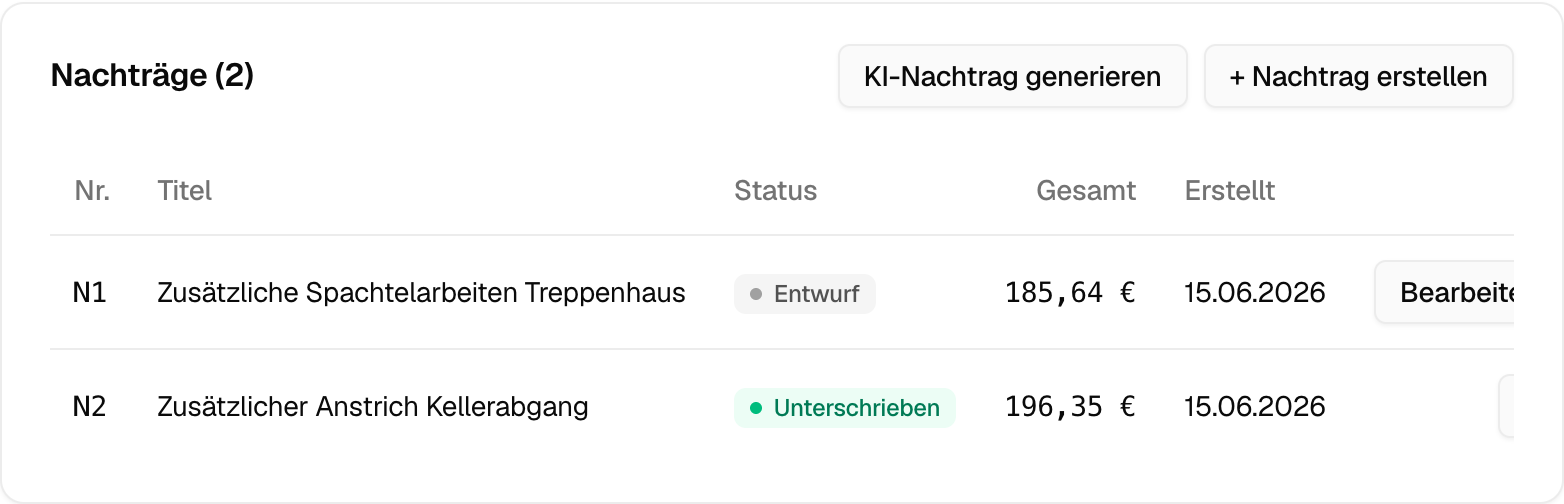
Der Bereich Nachträge im Angebot zeigt alle Nachträge zum Angebot mit Nummer, Titel, Status (Entwurf/Unterschrieben/Abgelehnt) und Betrag. Nur Nachträge im Entwurf kannst du bearbeiten oder löschen. Unterschriebene Nachträge kannst du ansehen und erneut versenden. Unterschriebene Nachträge erscheinen außerdem in der Bauakte unter Dokumente und im Verlauf.
Häufige Fragen
Siehe auch
Angebot versenden
Wie du dein erstes Angebot verschickst und der Kunde es akzeptiert.
Kundenportal
Was der Kunde sieht, wenn er die Angebots-URL öffnet.
Projekte & Bauakte
Wie Projekte entstehen und wie du Fotos, Zeiten und die Abnahme verwaltst.
Abnahmeprotokoll
Abnahme mit Mängeldokumentation und Doppelsignatur.
Abnahmeprotokoll
Dokumentiere Mängel, unterschreibe digital und starte die Gewährleistung mit dem Abnahmeprotokoll.
Angebot scannen (Konkurrenz & alte Angebote)
Fotografier ein Angebot oder eine Rechnung auf Papier: Die KI liest die Positionen ab. Alte Angebote importierst du samt Preisen, Konkurrenz-Angebote vergleichst du mit deinen Preisen.