Arbeitstag einsprechen (Tages-Check)
30 Sekunden Baustellen-Audio zu Stunden, Material und Nachträgen in der Bauakte landen per Sprache in der Bauakte.
Kurz gesagt
Erzähl am Feierabend in höchstens 90 Sekunden, was heute auf der Baustelle lief. Die KI transkribiert und sortiert automatisch in Stunden, Material und Nachtragsvorschläge. Du prüfst kurz auf dem Handy und übernimmst alles in die Bauakte. Der Tages-Check gehört zum Meister-Plan und läuft in der App.
So geht's
Tages-Check starten
Zwei Wege in der App:
- Im Tab Einsprechen auf die Karte Tages-Check tippen und das Projekt auswählen.
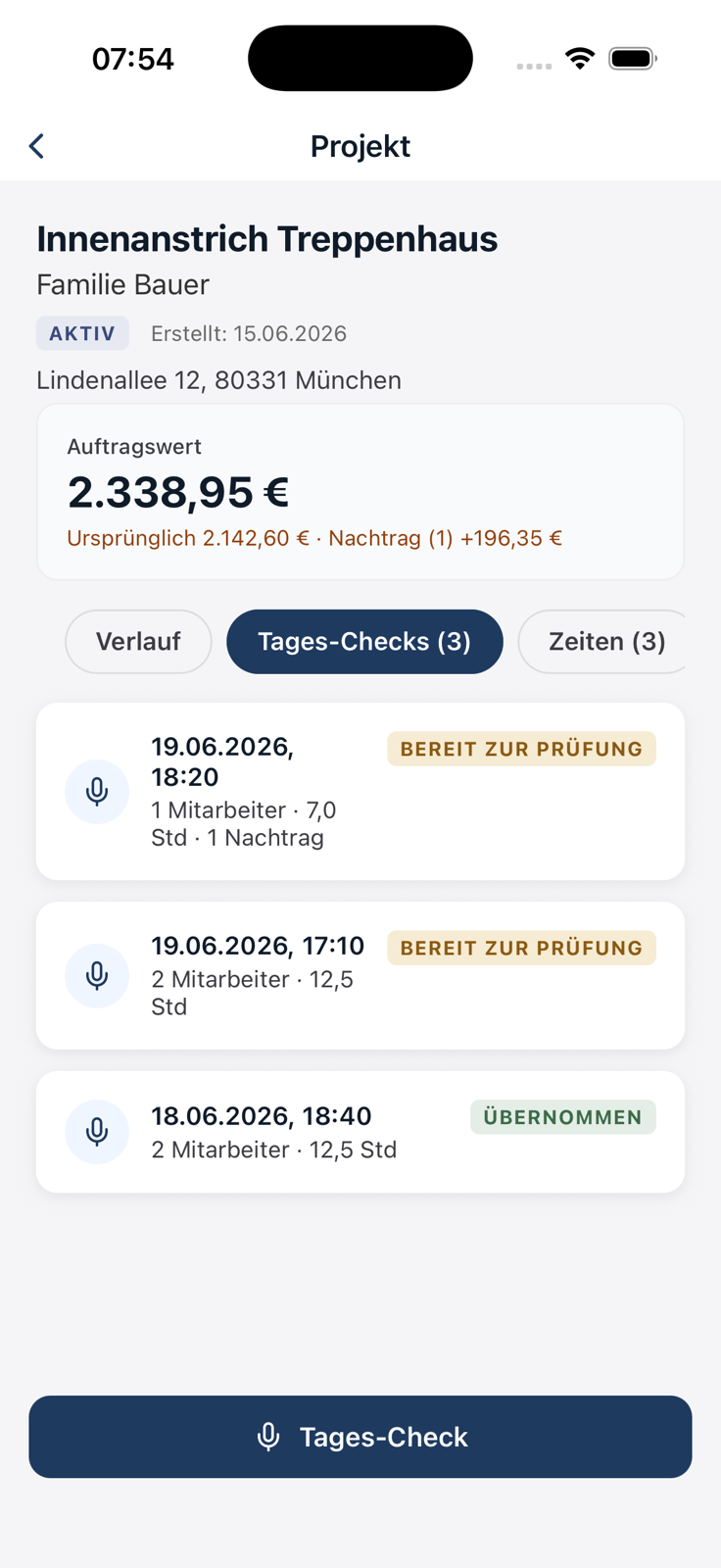
- Oder in der Bauakte eines Projekts unten auf den Knopf Tages-Check.
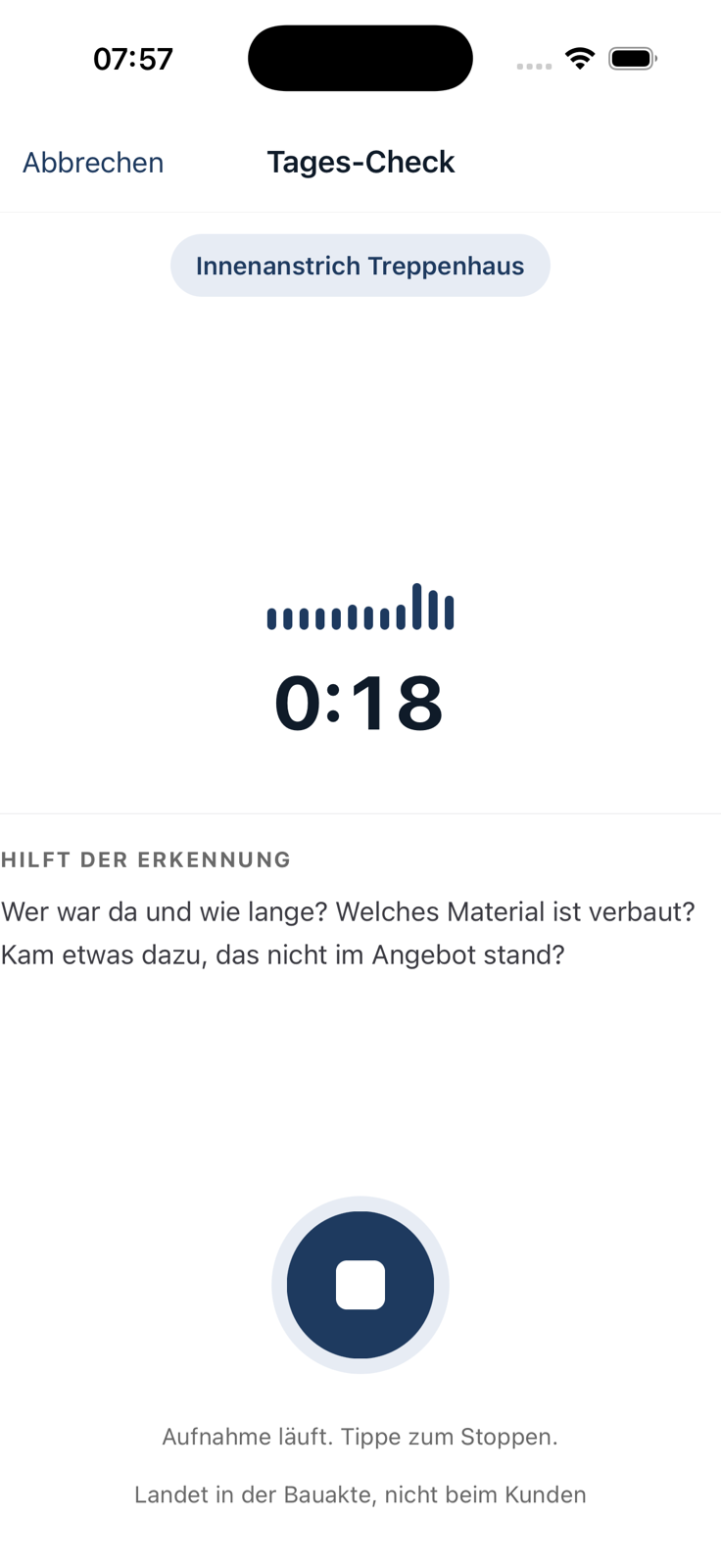
Der Aufnahme-Bildschirm zeigt oben das Projekt, zu dem du sprichst.
Aufnahme starten und erzählen
Tipp auf das Mikrofon und erzähl locker, was heute los war. Die Aufnahme darf 3 bis 90 Sekunden lang sein. Die Fragen unter „Hilft der Erkennung“ helfen dir: Wer war da und wie lange? Welches Material ist verbaut? Kam etwas dazu, das nicht im Angebot stand?
Beispiel: „Matti 8,5 Stunden gearbeitet, ein bisschen Farbe verbraucht, hätten wir noch gern einen Meter graue Fußleiste dazu.“
Die Laufzeit läuft mit, in den letzten 15 Sekunden siehst du „Noch …s“. Tipp nochmal aufs Mikrofon, um die Aufnahme zu beenden. Kannst du gerade nicht sprechen, tippst du auf Lieber tippen und schreibst es auf.
Warten, bis die Verarbeitung fertig ist
Nach dem Hochladen siehst du „Wird verarbeitet“. Im Hintergrund transkribiert die KI deine Aufnahme und sortiert sie. Das dauert meist 10 bis 30 Sekunden. Du bekommst eine Push-Nachricht, wenn es fertig ist.
Tages-Check prüfen
Tipp auf die Push-Nachricht, oder öffne die Bauakte und dort den Tab Tages-Checks. Die Aufnahme steht dort mit dem Status „Bereit zur Prüfung“. Ein Tipp öffnet Tages-Check prüfen.
Stunden prüfen und Mitarbeiter zuordnen
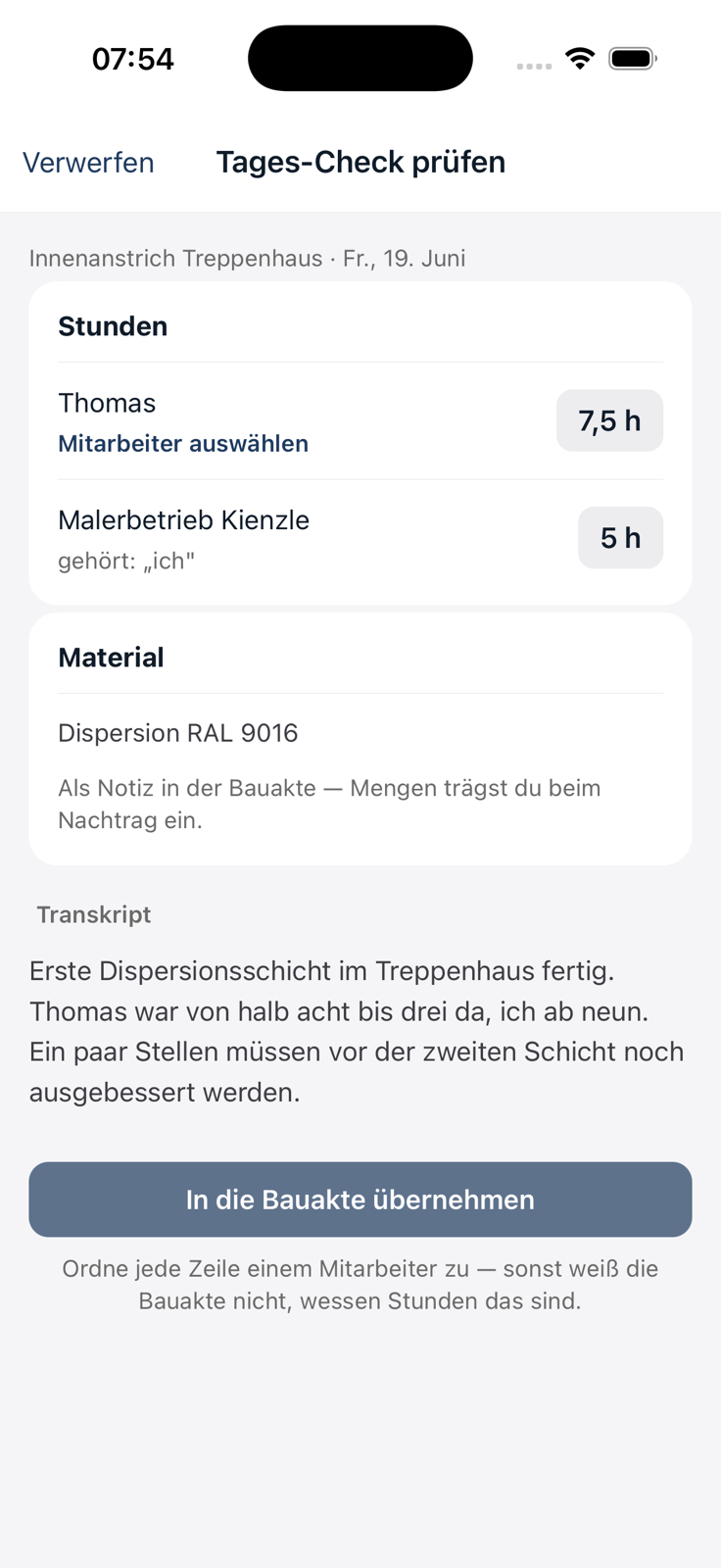
Im Abschnitt Stunden siehst du die erfassten Zeiteinträge, jeweils mit der Dauer und dem Namen, den du genannt hast (z. B. „Matti 8,5 Std“).
Wo noch niemand zugeordnet ist, tippst du auf Mitarbeiter auswählen und wählst aus deinem Team. Jede Zeile braucht eine Zuordnung, bevor du übernehmen kannst.
Material und Nachtragsvorschläge prüfen
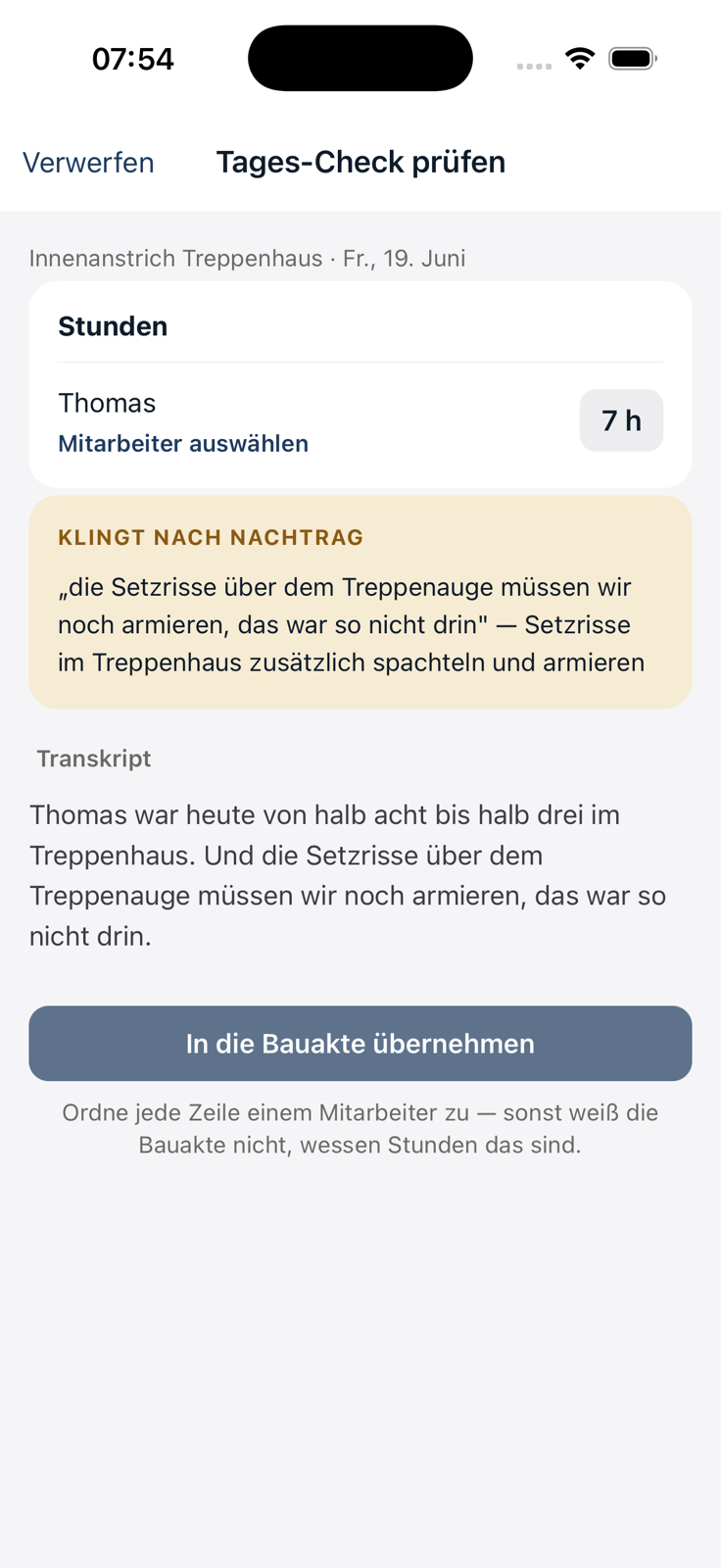
Unter Material steht, was du als verbraucht genannt hast. Klingt etwas nach Zusatzarbeit, steht es auf einer Karte Klingt nach Nachtrag, mit dem Auszug aus deiner Aufnahme:
- Als Nachtrag vormerken erstellt gleich einen Nachtrag und öffnet ihn, damit du Preis und Text festlegst.
- Gehört dazu heißt: war schon im Angebot eingepreist. Mit Doch nicht nimmst du das zurück.
In die Bauakte übernehmen
Tipp auf In die Bauakte übernehmen. Die Stunden landen im Tab Zeiten deiner Bauakte, der Tages-Check steht danach als „Übernommen“ in der Liste. Willst du den Tages-Check gar nicht verwenden, tippst du oben auf Verwerfen.
tages-check-overlay-processing