

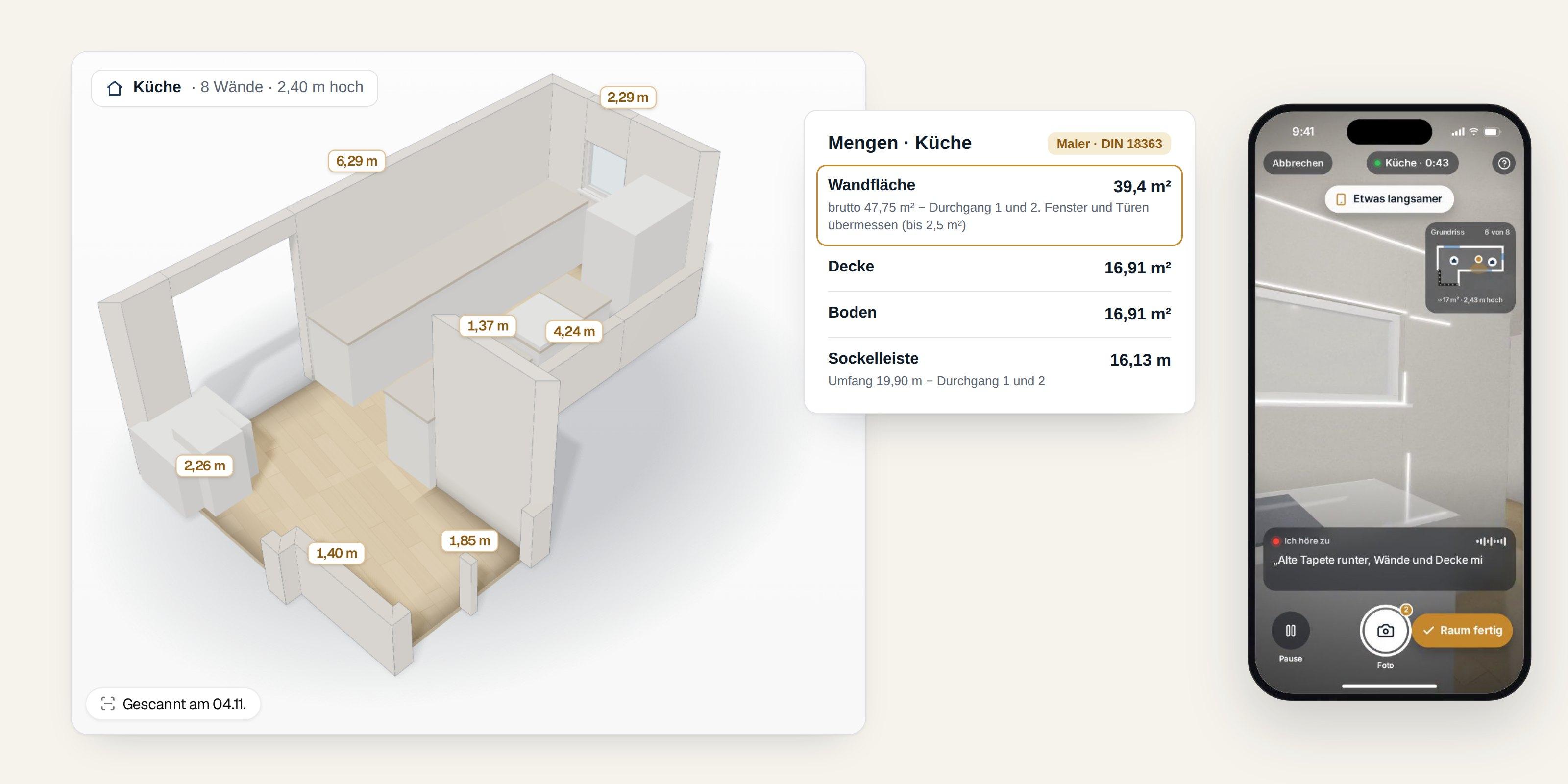
Ein Aufmaß heißt bis heute: Zollstock oder Laser, ein Zettel, jede Wand einzeln, Fenster und Türen dazu, und abends am Schreibtisch alles zusammenrechnen. Mit dem Raumscan gehst du einmal mit dem iPhone durch den Raum. Die App erkennt Wände, Fenster, Türen und Durchgänge, du sagst dabei, was gemacht werden soll, und am Ende stehen die Mengen da, nach der Regel deines Gewerks.
Scannen und dabei sagen, was zu tun ist
Du öffnest in der App „Raum scannen“, gibst dem Raum einen Namen („Küche“) und gehst langsam an den Wänden entlang. Auf dem Bildschirm siehst du, was schon erfasst ist: Jede erkannte Wand bekommt eine weiße Linie.
Während du scannst, läuft die Aufnahme wie beim Diktat. Du sagst, was du sonst auf den Zettel schreiben würdest: „Alte Tapete runter, Wände und Decke mit Vlies tapezieren und weiß streichen. Fußleisten neu.“ Das Gesagte gehört zum Raum und geht mit in das Angebot.
Nach dem Scan prüfst du die Wände. Was die App nicht sicher erfasst hat, markiert sie, und du scannst nach oder übernimmst es. Liegt eine Wandlänge daneben, trägst du das Maß ein, das du mit dem Laser gemessen hast.
Die Mengen nach der Regel deines Gewerks
Ein gescannter Raum ist noch kein Aufmaß. Wie Fenster und Türen zählen, regelt die Norm deines Gewerks, und genau so rechnet die App. Beim Maler gilt die DIN 18363: Öffnungen bis 2,5 m² werden übermessen, größere abgezogen, Leibungen gesondert gerechnet.
Wandfläche = Wandlänge × Raumhöhe − Öffnungen über 2,5 m²
Maler nach DIN 18363. Tapezierer, Trockenbau, Bodenleger und Fliesenleger haben ihre eigene Regel.
- Wandlänge
- jede Wand einzeln, wie der Scan sie erfasst hat
- Öffnungen über 2,5 m²
- Durchgänge, große Fenster, Terrassentüren; kleinere bleiben in der Fläche
Eine Küche aus einem unserer Testscans hat acht Wände, 2,40 m Raumhöhe, zwei Fenster, zwei Türen und zwei Durchgänge:
- 1Wände bruttoWandlängen × 2,40 m47,75 m²
- 2Durchgang 11,63 × 2,16 m− 3,52 m²
- 3Durchgang 22,13 × 2,26 m− 4,82 m²
- 4Fenster 1 und 2, Tür 1 und 2je unter 2,5 m², übermessen± 0,00 m²
- =Wandfläche47,75 − 3,52 − 4,8239,40 m²
So sieht die App das: die Wände aus dem Grundriss in eine Reihe geklappt, jede mit ihren Öffnungen.
Aus der App
Küche · 8 Wände · 2,40 m hoch
übermessen (bis 2,5 m²)abgezogen
übermessen (bis 2,5 m²)abgezogen
Die Decke und der Boden kommen aus dem Grundriss (in der Küche je 16,91 m²), die Sockelleiste aus dem Umfang ohne die Durchgänge (16,13 m), die Leibungen als Länge (17,70 m). Die Tiefe der Leibungen misst der Scan nicht: Die App fragt danach.
Zum Nachrechnen ein einfacher Raum: ein Wohnzimmer 5,20 × 4,20 m, 2,50 m hoch, mit einem Fenster 2,00 × 1,40 m, einer Tür 0,90 × 2,10 m und einem Durchgang 1,40 × 2,10 m. Das Fenster (2,80 m²) und der Durchgang (2,94 m²) liegen über 2,5 m² und werden abgezogen, die Tür bleibt drin: 41,26 m². Mit Decke, Boden, Sockelleiste und allen Gewerkregeln rechnet der Wandflächen-Rechner dasselbe Beispiel.
Rechner
Wandfläche berechnen
Wandfläche = 2 × (Länge + Breite) × Raumhöhe − Öffnungen
- Umfang
- 18,80 m
- Wandfläche brutto
- 47,00 m²
- Öffnungen abgezogen
- − 5,74 m²
- Wandfläche (Maler)
- 41,26 m²
1,89 m² Öffnungen übermessen (zählen als Wand).
Annahme: rechteckiger Raum, Laibungen nicht enthalten. „Maler“ übermisst wie die App Öffnungen bis 2,5 m²; für eine Abrechnung nach VOB gilt die aktuelle DIN deines Gewerks. Eine Menge, kein Preis.
Aus dem Scan wird das Angebot
Nach dem letzten Raum tippst du auf „Angebot erstellen“. Die App legt die Positionen an, wie beim eingesprochenen Angebot, nur dass die Mengen jetzt aus dem Scan kommen: Die Wandfläche steht in jeder Position, die an der Wand passiert, die Decke in den Deckenpositionen. Die Mengen rechnet die App nach der Regel, nicht das Sprachmodell. Die Preise sind Vorschläge, wie immer: Du prüfst und entscheidest.
Aus der App
- Wandfläche39,4 m²
- Decke16,91 m²
- Boden16,91 m²
- Küche, nach DIN 18363 gerechnet
Mehrere Räume scannst du nacheinander, das Angebot führt jeden Raum in seinen Positionen.
Ein Scan für ein Angebot, das es schon gibt
Oft ist das Angebot zuerst da: Die Anfrage kam per Mail, du hast es nach dem Telefonat eingesprochen, die Mengen sind noch offen. Dann scannst du den Raum beim Besichtigungstermin aus dem Angebot heraus („…“ → „Raum scannen“).
- Offene Mengen füllt der Scan, wenn die Einheit passt: die Wandfläche in die Wandpositionen, die Decke in die Deckenpositionen.
- Eine Menge, die du selbst eingetragen hast, überschreibt er nie. Weicht der Scan ab, siehst du „Scan weicht ab“ mit beiden Werten und entscheidest pro Position.
- Ein gesendetes Angebot nimmst du erst wieder in Bearbeitung. Ist es schon angenommen, gehören zusätzliche Mengen in einen Nachtrag.
Am Rechner nachsehen und korrigieren
Im Angebot am Rechner hat jeder gescannte Raum den Tab „Aufmaß“: den Raum in 3D, den Grundriss, jede Wand von innen und die Abwicklung. Stimmt eine Wandlänge nicht, tippst du im Grundriss das gemessene Maß ein, und die Mengen rechnen sich neu. In der Abwicklung schaltest du zwischen Maler, Tapezierer und Fliesen um, siehst die Tapetenbahnen und ziehst die Höhe eines Fliesenspiegels.
Aus der App
Raum: Wohnzimmer
Mengen nach DIN 18363: Öffnungen bis 2,5 m² übermessen, Leibungen gesondert.
- Wandfläche
- 41,26 m²
- Wandfläche netto
- 39,37 m²
- Decke
- 21,84 m²
- Boden
- 21,84 m²
- Raumhöhe
- 2,5 m
Was du dafür brauchst
Der Scan misst die Innenseite der Wände, Wandstärken kennt er nicht. Miss ein Maß pro Raum mit dem Laser nach, am besten die längste Wand: So weißt du, ob der Scan sitzt. Welche Modelle LiDAR haben und was der Sensor misst, steht in LiDAR im iPhone; andere Aufmaß-Apps im Vergleich.
Der Raumscan gehört zum Meister-Plan. Einen Raum kannst du in jedem Plan scannen und dir das Ergebnis ansehen, und in der Meister-Testphase scannst du ohne Grenze.
Das Wichtigste
- Einmal mit dem iPhone durch den Raum, dabei den Auftrag einsprechen: Grundriss, Öffnungen und Mengen kommen aus dem Scan.
- Die Mengen rechnet die App nach der Regel deines Gewerks, beim Maler nach DIN 18363.
- Ein Maß pro Raum mit dem Laser nachmessen, den Rest am Rechner prüfen und korrigieren.