
Erste Schritte
Von der Registrierung bis zum ersten fertigen Angebot in unter 5 Minuten.
Kurz gesagt
- Konto anlegen auf app.angebots-meister.de (kostenlos, keine Kreditkarte).
- Drei kurze Fragen beantworten: Gewerk, Name deines Betriebs, Stundensatz.
- Beispiel-Angebot ansehen und an dich selbst schicken, oder gleich deinen ersten echten Auftrag einsprechen.
1. Konto anlegen
Geh auf app.angebots-meister.de und registriere dich mit deiner E-Mail. Du bekommst eine Bestätigungsmail. Klick auf den Link, um dein Konto zu aktivieren. Der kostenlose Lehrling-Plan ist sofort da.
2. Womit fangen wir an?
Beim ersten Start fragt dich Angebotsmeister, wie du loslegen willst. Beides geht in der App und am Rechner.
Zeig mir ein fertiges Angebot
Du beantwortest drei Fragen: Was macht dein Betrieb?, Wie heißt dein Betrieb? und Was kostet deine Stunde? Bei der ersten wählst du alle Gewerke aus, die ihr anbietet; das zuerst gewählte ist dein Hauptgewerk. Mit Renovierung / Allround sind Maler, Trockenbau und Boden auf einmal ausgewählt. Kennst du deinen Stundensatz nicht, tippst du auf „Weiß ich nicht". Danach siehst du ein Beispiel-Angebot aus deinem Hauptgewerk, mit deinem Briefkopf und deinem Stundensatz.
An dich selbst senden
Zum Schluss schickst du dir das Angebot als PDF an deine eigene E-Mail-Adresse. So siehst du, wie es bei deinem Kunden ankommt. Fehlen im Briefkopf noch Anschrift oder Telefon, kannst du sie hier mit Briefkopf vervollständigen ergänzen. Mit Vorschau ansehen siehst du das Angebot vorher in der App. Das Beispiel ist kein echtes Angebot und taucht nicht in deinen Listen auf.
Hast du gerade einen echten Auftrag, wählst du stattdessen Ich hab gerade einen Auftrag und sprichst ihn direkt ein. Dein Gewerk erkennt die KI dann aus dem, was du sagst.
Zum Schluss: Wann schreibst du dein nächstes Angebot?
Die letzte Frage beim Einrichten ist, wann dein nächster echter Auftrag ansteht. An diesem Tag erinnern wir dich um 18 Uhr daran:
- In den nächsten Tagen: Erinnerung in zwei Tagen.
- Nächste Woche: Erinnerung am Montag der nächsten Woche.
- Weiß ich noch nicht: keine Erinnerung.
Die Erinnerung kommt als Push-Nachricht aufs Handy, wenn du dort mit Angebotsmeister angemeldet bist, sonst per Mail. Hast du bis dahin schon selbst ein Angebot geschrieben, schicken wir keine. Ist der Auftrag verschoben, tippst du in der Mail auf „Verschoben? Erinnere mich in einer Woche nochmal.“ Öffnest du die Push-Nachricht, bietet dir die App dasselbe an.
Die Frage kommt beim Einrichten in der App und am Rechner. In der App fragt sie dich danach, ob sie dich per Mitteilung erinnern darf.
Danach: deine eigenen Preise
Hat dein erstes Angebot noch geschätzte oder leere Preise, fragt Angebotsmeister zum Schluss, ob du 2 bis 3 alte Angebote hochladen willst. Daraus liest die App deine Preise und schlägt sie dir in neuen Angeboten vor. Das geht auch später, siehe Altes Angebot scannen. Mit Später, erst zum Angebot geht es ohne weiter.
Nach der ersten Frage kommst du auf jedem Schritt mit Zurück zur vorigen.
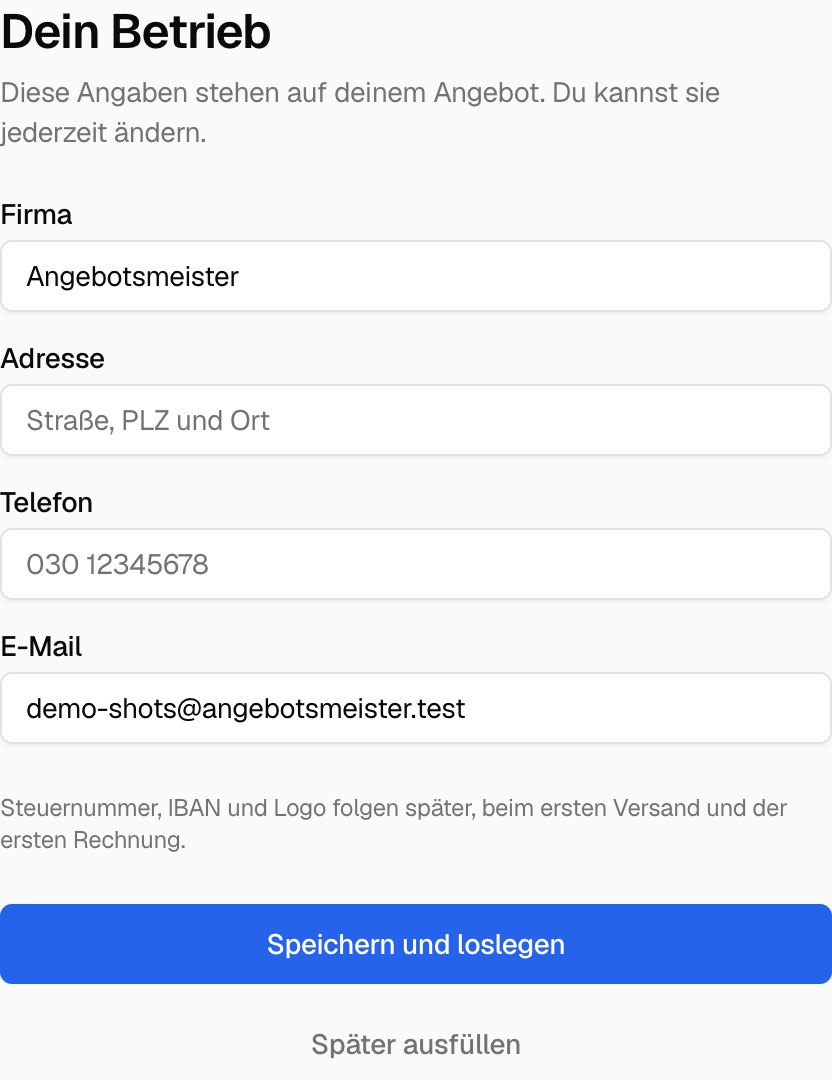
Briefkopf und Stundensätze
Anschrift (Straße, PLZ und Ort), Telefon, Steuernummer und Bankverbindung für den Briefkopf trägst du nach, spätestens bevor du ein Angebot an einen Kunden schickst: in der App unter Mehr → Firmendaten und Mehr → Bankverbindung, im Browser unter Einstellungen → Firmendaten. Fehlt beim Senden noch etwas, sagt dir Angebotsmeister, was, und du kannst es direkt im Sende-Dialog ergänzen. Getrennte Stundensätze für Meister, Geselle und Helfer stehen in der App unter Mehr → Preise & Kalkulation, im Browser unter Einstellungen → Gewerk & Kalkulation. Siehe Kalkulation einrichten.
3. Dein erstes echtes Angebot
Auftrag einsprechen
In der App tippst du unten in der Mitte auf den Tab Einsprechen und dann auf Angebot einsprechen. Im Browser schreibst du ihn auf der Startseite ins Feld „Frag oder beschreib einen Auftrag“ und klickst auf Los, oder du klickst unter Angebote auf Neues Angebot. Beschreib den Auftrag ganz normal, so wie du es dem Kunden erklären würdest. Bis zu drei Minuten am Stück.
Text prüfen, Positionen bekommen
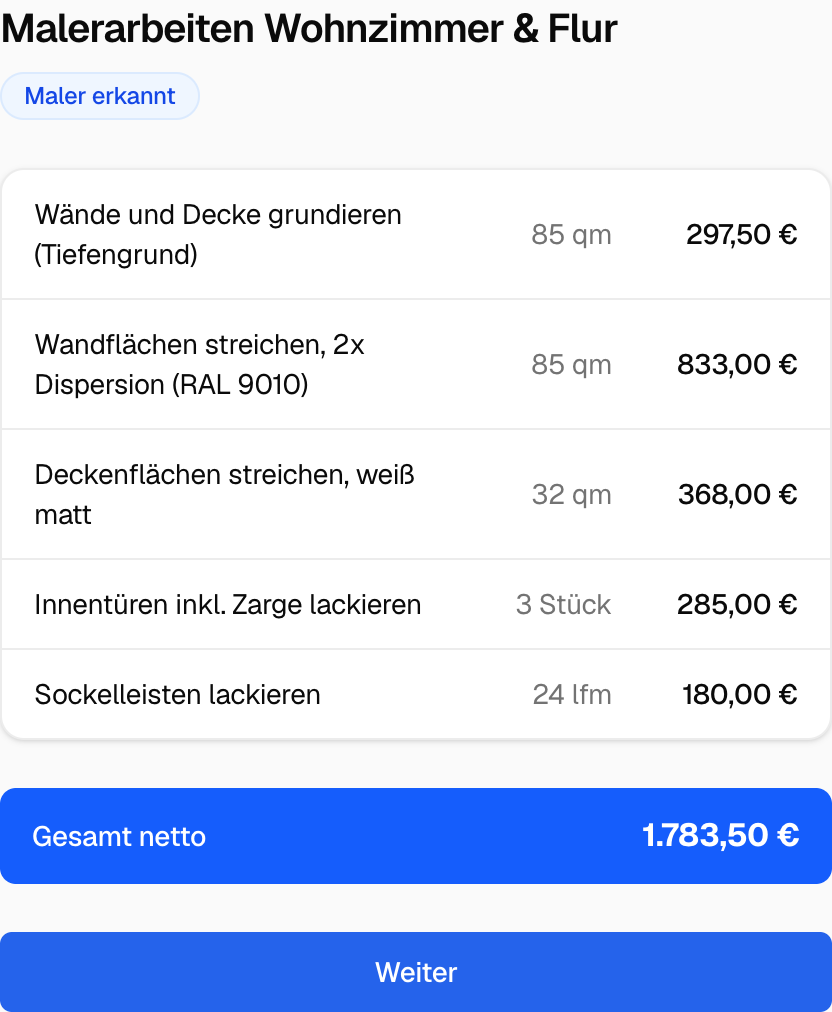
Du siehst zuerst den erkannten Text und korrigierst, was falsch verstanden wurde. Dann macht die KI daraus Positionen in Fachsprache, mit Mengen und Einheiten.
Preise prüfen und senden
Wo es geht, steht schon ein Preisvorschlag drin. Du prüfst und ergänzt fehlende Preise. Nach dem ersten Speichern fragt dich Angebotsmeister, wie das Angebot rausgehen soll: Per E-Mail senden, Per WhatsApp teilen, PDF ansehen oder Später. Fehlt noch der Kunde, wählst du ihn vorher aus oder legst ihn direkt an. Hat der Kunde zugesagt, tippst du im gesendeten Angebot auf Als angenommen markieren. Danach machst du mit Rechnung erstellen daraus die Rechnung.
Gut zu wissen
Dein erstes Angebot beim Einrichten zählt nicht gegen dein kostenloses Kontingent. Probier es in Ruhe aus.
Wie es weitergeht
Angebot per Sprache
Alle Details zur Sprach-Aufnahme und zum Editor.
Finalisieren & senden
Preise, PDF, per E-Mail senden oder per WhatsApp teilen.
Willkommen
Hilfe und Anleitungen für Angebotsmeister. Finde in unter einer Minute, wie du dein nächstes Angebot, deine Rechnung oder deine Baustelle erledigst.
Startseite & Als Nächstes
Was auf der Startseite im Browser und auf Heute in der App steht: das Eingabefeld, deine offenen Punkte, die Einrichtung und dein Geld.