

Angebot per WhatsApp an uns schicken
Schick eine Sprachnachricht von der Baustelle an die WhatsApp-Nummer von Angebotsmeister. Das Angebot kommt als PDF-Entwurf zurück und liegt in deinem Konto.
Kurz gesagt
Angebotsmeister hat eine eigene WhatsApp-Nummer. Verknüpfst du einmal deine WhatsApp-Nummer mit deinem Konto, schickst du danach einfach eine Sprachnachricht von der Baustelle dorthin, zum Beispiel „Bad 12 qm fliesen, Fugen grau“. Nach ein, zwei Minuten kommt der Angebotsentwurf als PDF zurück, und er liegt als Entwurf in deinem Konto. Was noch offen ist, fragen wir im Chat. Du antwortest dort, und das PDF kommt aktualisiert zurück. An deinen Kunden geht nichts raus, bevor du es selbst abschickst.
Nicht verwechseln
Hier geht es um Nachrichten an Angebotsmeister. Wie du ein fertiges Angebot aus deinem eigenen WhatsApp an deinen Kunden teilst, steht unter Finalisieren & senden.
Unsere Nummer
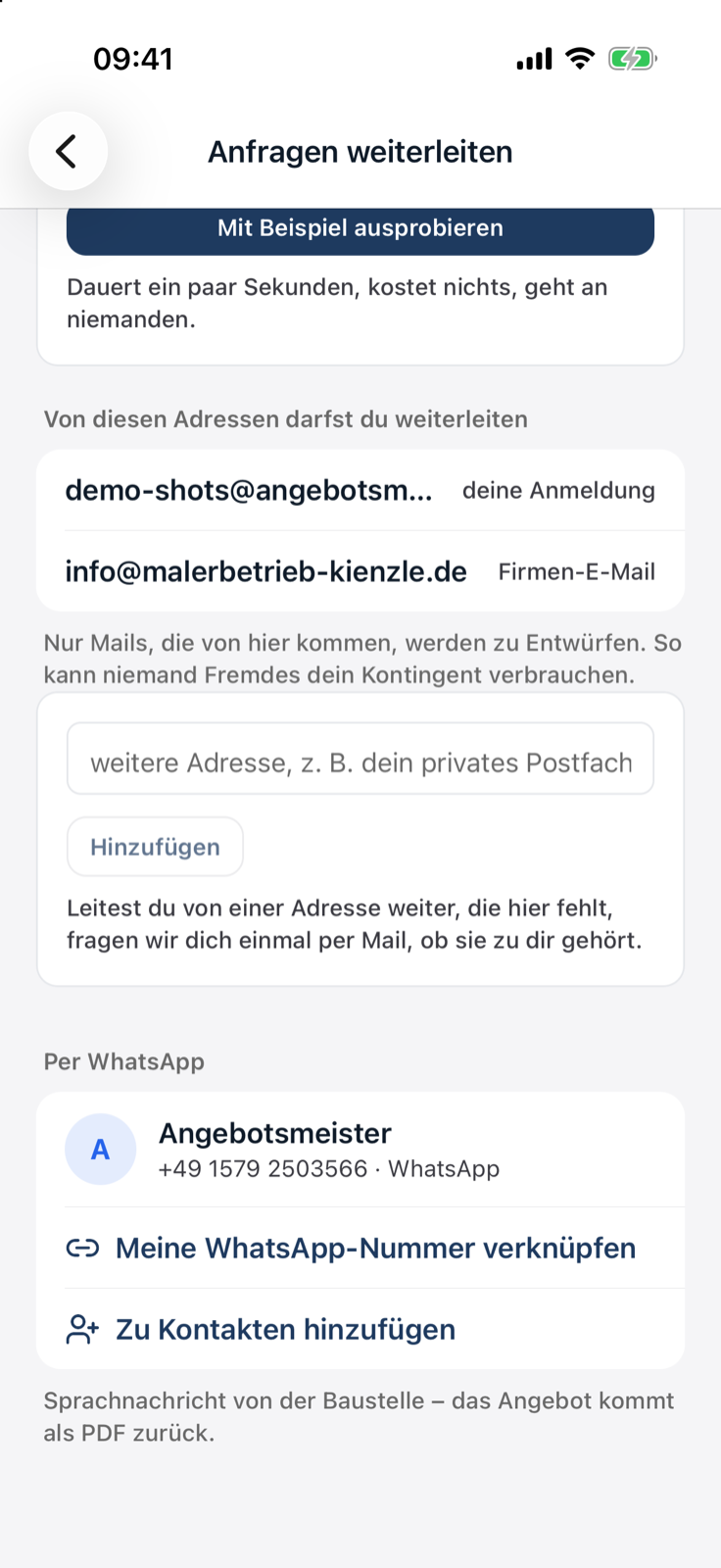
Die Nummer von Angebotsmeister ist +49 1579 2503566. Im Chat heißt sie „Angebotsmeister“. Am besten speicherst du sie gleich als Kontakt, dann findest du sie, wenn der nächste Auftrag kommt: mit Zu Kontakten hinzufügen an denselben Stellen wie das Verknüpfen (siehe unten).
Einmal verknüpfen
Damit wir wissen, zu welchem Konto deine Nachrichten gehören, verknüpfst du deine WhatsApp-Nummer einmal mit deinem Konto. Das ist ein Tipp:
„Meine WhatsApp-Nummer verknüpfen“ antippen
In der App unter Mehr → Anfragen weiterleiten, Abschnitt Per WhatsApp. Im Browser unter Einstellungen → Anfragen weiterleiten, Karte Per WhatsApp. Beim Einrichten deines Kontos bekommst du denselben Knopf, wenn du bei „Was steht bei dir gerade an?“ Gerade nichts Akutes wählst.
In WhatsApp auf Senden tippen
WhatsApp öffnet sich mit unserem Chat und einer fertigen Nachricht, etwa „Hallo Angebotsmeister, hier ist mein nächster Auftrag (AM-7F3K):“. Der Code am Ende gehört zu deinem Konto. Du tippst nur auf Senden.
Fertig
Wir antworten mit „✓ Verknüpft mit Malerbetrieb Müller. Schick mir ab jetzt einfach eine Sprachnachricht von der Baustelle – das Angebot kommt als PDF zurück.“ In der App und im Browser steht danach ✓ Verknüpft mit •••• 6266, mit den letzten vier Ziffern deiner Nummer. Das erscheint von selbst, sobald du zurück in die App oder ins Browserfenster kommst.
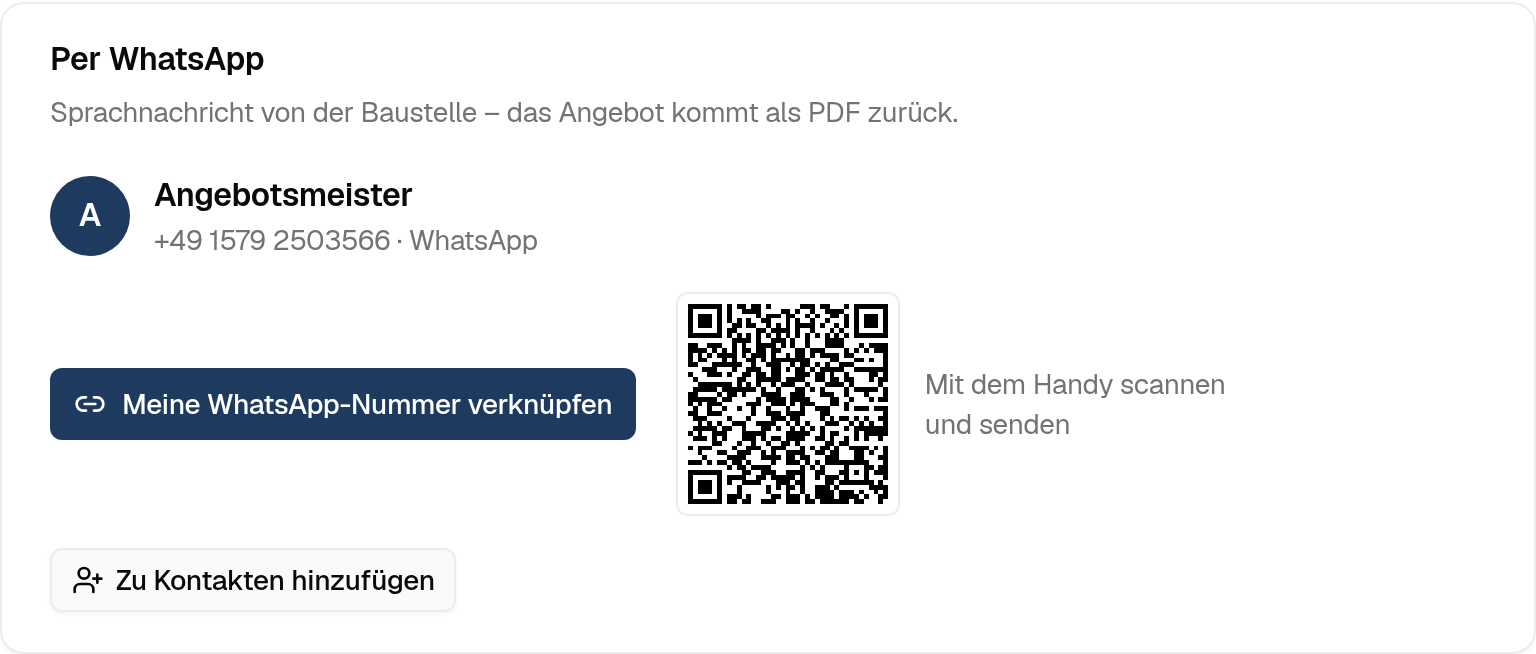
Am Rechner: Im Browser auf einem großen Bildschirm steht neben dem Knopf ein QR-Code („Mit dem Handy scannen und senden“). Scann ihn mit der Kamera deines Handys, WhatsApp öffnet sich mit derselben Nachricht, und du tippst auf Senden.
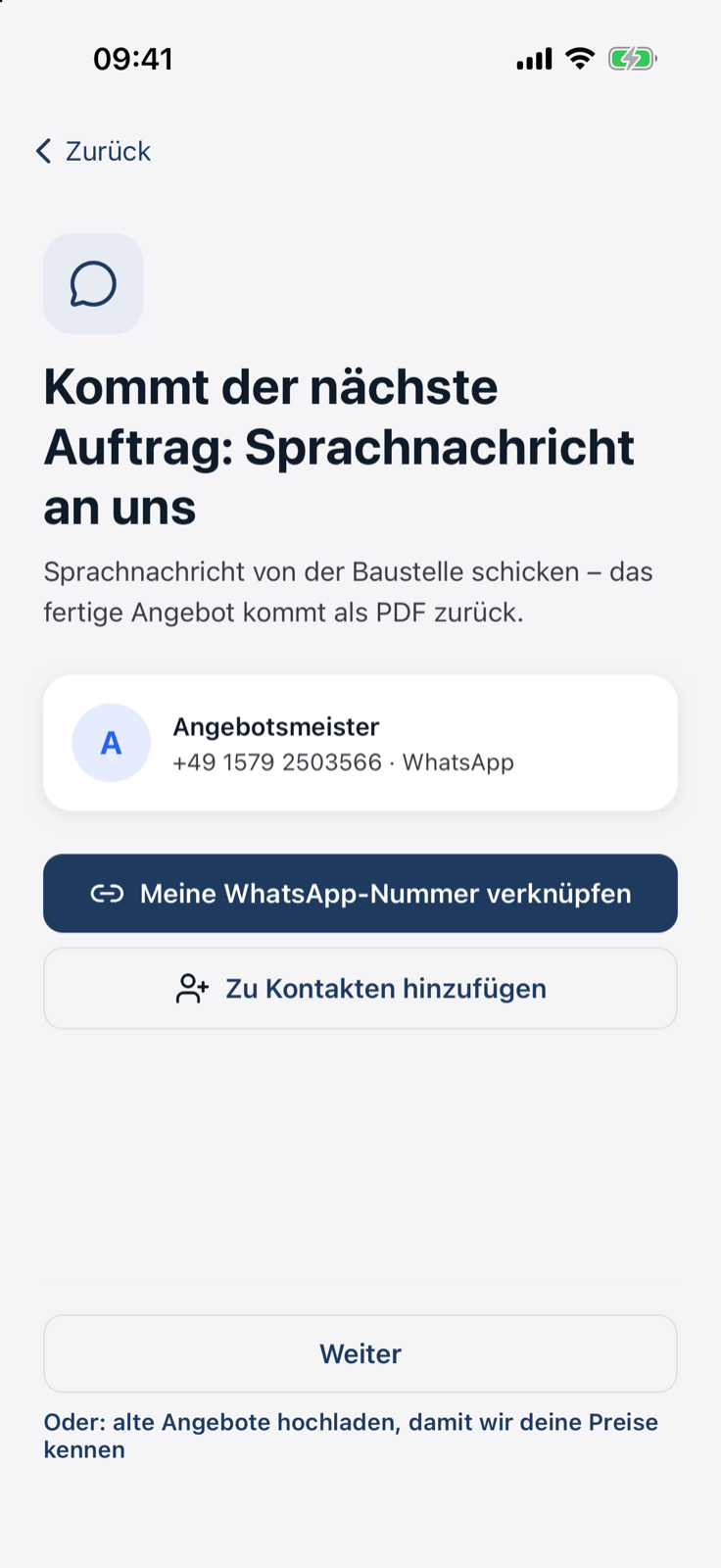
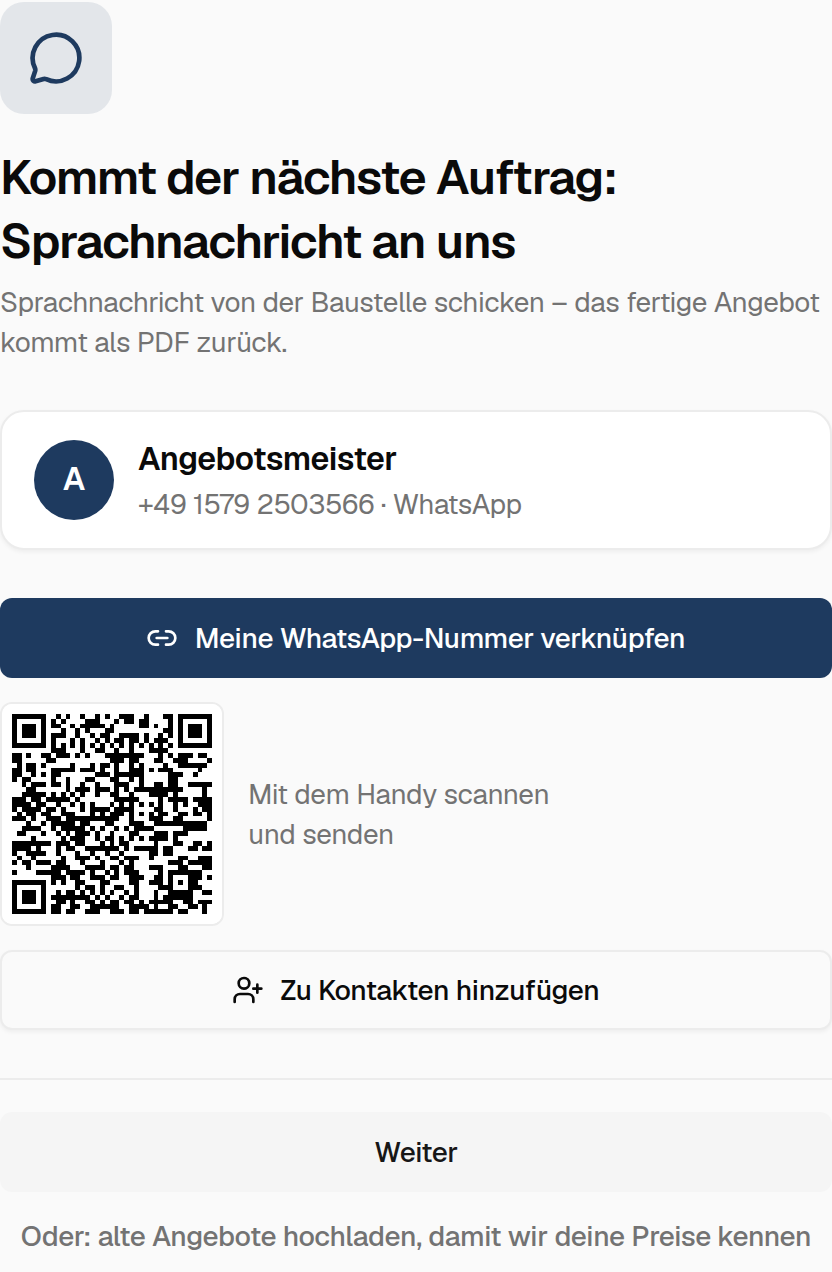
Hast du in deine Nachricht schon einen Auftrag geschrieben, verknüpfen wir die Nummer und machen gleich das Angebot daraus.
So geht's danach
Sprachnachricht schicken
Öffne den Chat mit Angebotsmeister und sprich den Auftrag ein, so wie bei Einsprechen in der App: Räume, Flächen, was gemacht wird, Material. Eine Textnachricht geht auch, wenn sie den Auftrag beschreibt.
Kurze Bestätigung
Gleich danach kommt „Hab's – dein Angebot kommt gleich.“
PDF zurückbekommen
Nach ein, zwei Minuten kommt das Angebot als PDF, zum Beispiel „Angebot-AG-2026-014-Entwurf.pdf“. Darunter stehen Titel, Netto-Summe und ein Link: „Prüfen und an deinen Kunden senden“. Der Entwurf liegt in deinem Konto unter Aufträge (App) bzw. Angebote (Browser), wie jedes andere Angebot auch.
Offene Punkte im Chat beantworten
Fehlt etwas, etwa eine Menge oder ein Preis, schreiben wir bis zu drei Fragen hinterher: „Noch offen: 1) … 2) … — antworte einfach hier, ich trag's ein.“ Antworte per Text oder Sprachnachricht. Das aktualisierte PDF kommt zurück.
Prüfen und senden
Den Rest machst du in der App oder im Browser: Preise prüfen, Kunde auswählen, senden. Siehe Finalisieren & senden.
Nachbessern im Chat
Alles, was du innerhalb von zwei Stunden nach einem Entwurf schreibst oder sprichst, ändert diesen Entwurf, zum Beispiel „Position 3 raus“ oder „Wände 45 qm statt 40“. Das funktioniert wie Nachbessern in der App (siehe Angebot per Sprache), mit denselben Regeln dafür, was frei ist und was zählt.
Willst du stattdessen ein neues Angebot, fang mit „Neuer Auftrag“ an, zum Beispiel „Neuer Auftrag: Treppenhaus streichen, drei Etagen“. Nach zwei Stunden ist jede neue Nachricht ohnehin ein neuer Auftrag.
Hast du den Entwurf inzwischen in der App geändert oder schon an deinen Kunden geschickt, ändern wir ihn nicht mehr über WhatsApp. Deine Nachricht wird dann zu einem neuen Entwurf.
Rechnung statt Angebot
Fängt deine Nachricht mit „Rechnung“ an, etwa „Rechnung für Familie Weber: Wohnzimmer gestrichen, 38 qm, zwei Anstriche“, machen wir einen Rechnungsentwurf daraus statt eines Angebots. Er kommt genauso als PDF zurück und liegt unter Rechnungen. Siehe Rechnung einsprechen.
Was es kostet
Ein Entwurf über WhatsApp zählt wie ein Angebot, das du in der App einsprichst: gegen deine KI-Angebote im Monat, eine Rechnung gegen deine KI-Rechnungen. Wie viele das je Tarif sind, steht unter Tarif wechseln. Ist dein Kontingent aufgebraucht, sagen wir dir das im Chat und schicken den Link zum Upgrade. Eine Nachricht, aus der kein Angebot entsteht, etwa „Danke“ oder „Ok“, kostet nichts.
Noch nicht verknüpft?
- Deine Nummer ist uns ganz unbekannt: Wir machen trotzdem einen Entwurf und schicken ihn als PDF mit dem Link „Übernimm das Angebot in dein Konto (kostenlos)“. Legst du darüber ein Konto an, liegt der Entwurf danach dort. Das geht bis zu dreimal am Tag.
- Deine Nummer steht in deinem Profil oder in den Firmendaten: Dann fragen wir einmal nach: „Gehört diese Nummer zu Malerbetrieb Müller? Antworte mit Ja oder Nein.“ Antwortest du innerhalb von 24 Stunden mit Ja, ist die Nummer verknüpft, und wir machen das Angebot aus deiner ersten Nachricht. Mit Nein behandeln wir die Nummer wie eine unbekannte.
Am schnellsten und sichersten ist der Knopf Meine WhatsApp-Nummer verknüpfen. Eine Nummer, die du nur eintippst, beweist nicht, dass sie dir gehört; die Nachricht mit deinem Code tut das.
Nichts geht ohne dich raus
Angebotsmeister schreibt über WhatsApp nur dir, nie deinem Kunden. Jedes Angebot und jede Rechnung bleibt ein Entwurf, bis du sie in der App oder im Browser prüfst und selbst abschickst.
Nächster Schritt
Anfragen weiterleiten
Leite die Mail deines Kunden an die Adresse deines Betriebs weiter: Der Kunde wird angelegt, ein Angebotsentwurf entsteht, und du bekommst Bescheid. Auf jedem Tarif.
Auf Anfrage antworten
Kopier das Gesuch eines Kunden von MyHammer, Kleinanzeigen oder aus einer Nachricht in die App: Du bekommst einen Angebotsentwurf und eine fertige Antwort zum Einfügen. Auf jedem Tarif.